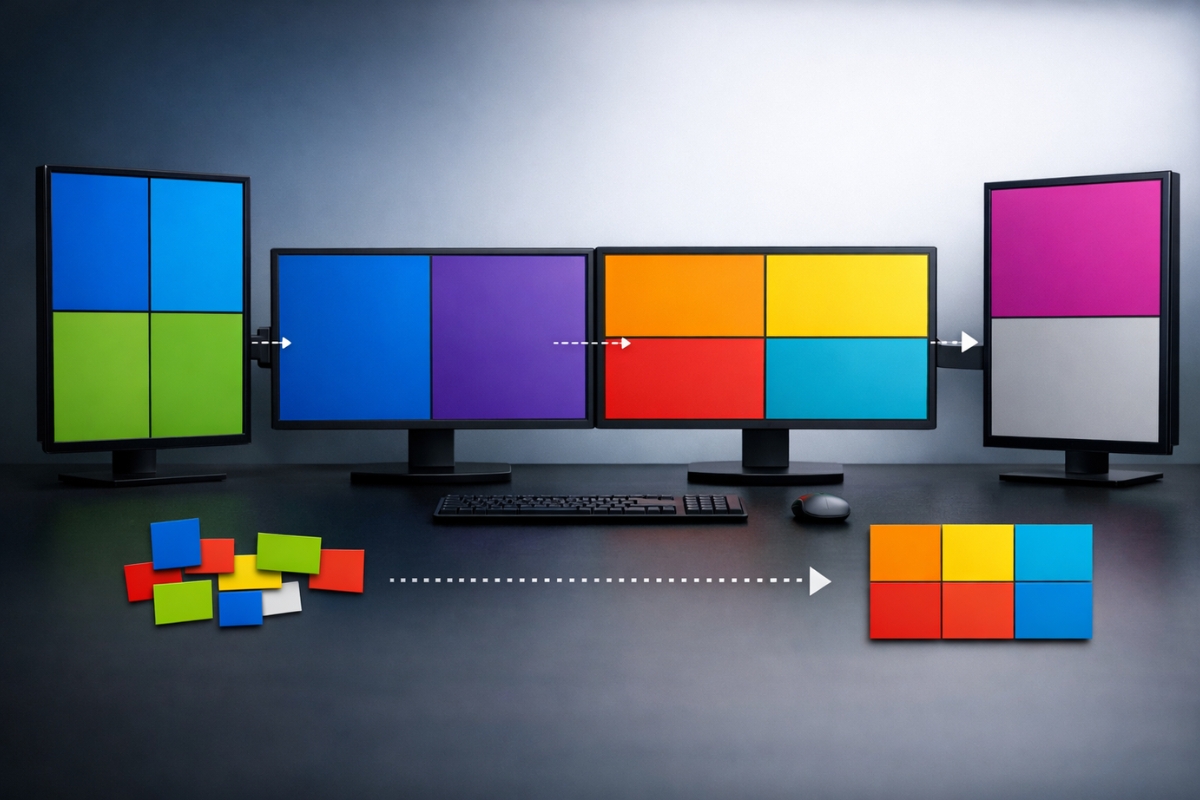
Introducción a las Configuraciones Multi-Monitor
¿Alguna vez has sentido que tu productividad se ve limitada por el tamaño de tu pantalla? La tendencia de trabajar con varios monitores ha crecido exponencialmente, no solo entre traders y gamers, sino también entre profesionales de diversas áreas. Integrar múltiples pantallas en tu espacio de trabajo puede ofrecerte una experiencia más cómoda y eficiente. Pero, ¿sabes cómo sacar el máximo provecho de esta configuración? En este artículo, exploraremos los beneficios, consideraciones técnicas y consejos prácticos para que puedas disfrutar de un entorno de trabajo optimizado y libre de estrés.
Beneficios de Usar Múltiples Pantallas
Agregar uno o más monitores a tu setup puede revolucionar tu forma de trabajar o jugar. Tendrás un espacio de trabajo más amplio, lo que te permitirá tener varias aplicaciones abiertas sin la necesidad de alternar entre ventanas.
Por ejemplo, imagina editar un video en una pantalla mientras mantienes a la vista los efectos y la biblioteca de clips en otra. En un entorno de oficina, podrías tener tus correos en un monitor, hojas de cálculo en otro y un navegador para investigar en el tercero.
Además, esta disposición mejora tu concentración. Al asignar tareas específicas a cada monitor, reduces la necesidad de abrir y cerrar aplicaciones constantemente. Es común destinar la pantalla principal al trabajo y dejar las secundarias para chats, música o incluso métricas en tiempo real.
El flujo de trabajo se vuelve más intuitivo. Mover el ratón entre pantallas se convierte en una acción tan sencilla que apenas notarás la transición. Esto minimiza la pérdida de tiempo y te permite mantener la mente enfocada en lo que realmente importa.
¿Es Mejor un Monitor Grande o Múltiples Pantallas?
No siempre es necesario optar por varias pantallas. A veces, un monitor ultra ancho o uno grande puede ser la solución más adecuada. Es importante evaluar tus necesidades antes de realizar una compra.
Las configuraciones de varios monitores son especialmente útiles para quienes requieren observar múltiples fuentes de información simultáneamente. Profesionales del área financiera o desarrolladores de software, por ejemplo, se benefician enormemente de tener gráficos y datos en diferentes pantallas.
Por otro lado, un monitor grande puede ser más cómodo para el entretenimiento. Si prefieres evitar marcos que interrumpen la imagen, un solo panel bien configurado te permitirá disfrutar de una experiencia de visualización más fluida.
Seleccionando Monitores y Tecnologías Adecadas
El primer paso para configurar un sistema multi-monitor es elegir las pantallas correctas. Aunque puedes mezclar marcas, es preferible que los monitores sean lo más similares posible en cuanto a resolución, tamaño y tipo de panel.
Optar por modelos idénticos o muy parecidos es lo ideal. De esta manera, evitarás problemas como saltos en el puntero al mover el ratón entre pantallas. La mezcla de resoluciones distintas puede provocar desajustes en la fluidez y escalado de iconos.
Además, es recomendable mantener la misma tecnología de panel. Esto asegurará que la reproducción de color y el contraste se mantengan consistentes, lo cual es crucial si trabajas con contenido visual.
Tarjetas Gráficas y Conectividad
No todas las tarjetas gráficas son capaces de gestionar múltiples monitores. Antes de lanzarte a configurar, verifica cuántas salidas de vídeo tiene tu GPU y qué tipo de conectores admite.
Las tarjetas gráficas integradas suelen soportar solo uno o dos monitores, mientras que las dedicadas pueden manejar de dos a cuatro, siempre que tengan suficiente potencia para mover todos los píxeles.
Escoge los cables adecuados para cada monitor. Asegúrate de utilizar estándares como HDMI, DisplayPort o USB-C, evitando adaptadores de calidad dudosa que puedan limitar la resolución o la tasa de refresco.
Ergonomía en la Disposición del Escritorio
La forma en que coloques tus monitores es fundamental para evitar molestias físicas. Alinea las pantallas a la altura de tus ojos para reducir la tensión en el cuello.
Coloca el monitor principal directamente frente a ti y los secundarios a los lados en una ligera forma de «V». Esto facilitará el escaneo del contenido y minimizará el movimiento innecesario de la cabeza.
La distancia ideal entre tus ojos y las pantallas debe ser de unos 50 a 70 cm. Si colocas los monitores demasiado cerca, forzarás la vista; si están demasiado lejos, acabarás inclinándote hacia adelante.
Configuración de Múltiples Monitores en Windows
Una vez que tus monitores estén conectados, es tiempo de configurar Windows. Asegúrate de que todo esté encendido y que los cables estén conectados correctamente antes de iniciar tu PC.
Una vez que arranques Windows, normalmente detectará automáticamente las pantallas. Si no es así, dirígete a Configuración > Sistema > Pantalla para ajustarlas manualmente.
Utiliza la opción «Identificar» para conocer qué monitor corresponde a cada uno. Alinea los íconos en la configuración para que coincidan con la disposición física de tus monitores.
Además, selecciona si deseas extender, duplicar o usar solo un monitor. Para trabajar de manera efectiva, lo mejor es optar por la opción de «Extender estas pantallas».
Optimización de Resolución y Ventanas
La combinación de resoluciones y tamaños de pantalla afecta cómo funcionan las ventanas y el puntero del ratón. Si tienes pantallas similares, la experiencia será más fluida; pero si hay diferencias significativas, tendrás que ajustar.
Windows intenta escalar automáticamente las pantallas, pero esto puede resultar en iconos de diferentes tamaños. Intenta igualar la resolución y el escalado lo más que puedas.
Además, la tasa de refresco también es importante. Si un monitor tiene 60 Hz y otro 144 Hz, notarás diferencias en la fluidez. Por ello, sincroniza las frecuencias siempre que puedas.
Consejos de Productividad y Organización
Una vez que todo esté configurado, organiza tu espacio digital para maximizar la productividad. Define «zonas» para cada monitor: una para tareas que requieren concentración y otra para aplicaciones que usas de forma secundaria.
Utiliza atajos de teclado para mover y ajustar ventanas. Esto te ahorrará tiempo y facilitará la multitarea. También puedes asignar fondos de pantalla diferentes a cada monitor para identificarlos rápidamente.
Preguntas Frecuentes sobre Configuraciones Multi-Monitor
¿Puedo mezclar monitores de diferentes marcas? Sí, pero es recomendable que tengan características similares para evitar problemas de visualización.
¿Por qué mi tercer monitor no se detecta? Asegúrate de que todos los cables estén bien conectados y revisa la capacidad de tu tarjeta gráfica.
¿Necesito software adicional para gestionar varias pantallas? No es obligatorio, pero hay herramientas que pueden facilitar la gestión y mejorar tu experiencia.
Trabajar con múltiples monitores puede ser un cambio radical en tu productividad. Al seguir estos consejos y configuraciones, podrás optimizar tu espacio de trabajo, hacer tu día más eficiente y disfrutar de una experiencia de juego más inmersiva.