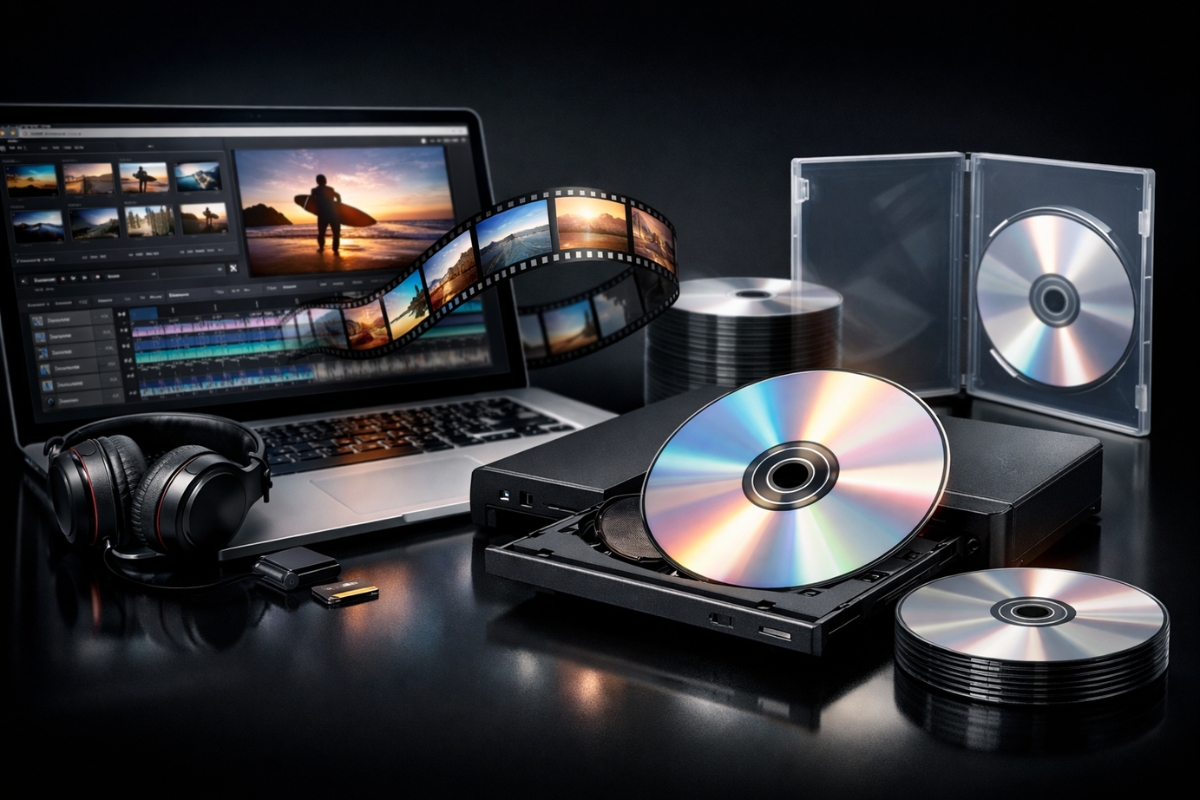
¿Te has decidido a preservar tus recuerdos en formato físico? Si es así, es probable que te encuentres con algunos obstáculos al intentar grabar tus vídeos. No se trata solo de pasar unos archivos a un disco, ya que hay un mundo de diferencias entre un DVD de datos y un DVD-Vídeo. La clave está en entender lo que realmente necesitas para que esos momentos especiales se reproduzcan sin problemas en tu televisor. En este artículo, te guiaré a través de cada paso para que puedas crear, personalizar y grabar tu DVD de manera efectiva.
¿Qué es un DVD-Vídeo y por qué es importante?
Cuando hablamos de un DVD-Vídeo, nos referimos a un formato específico que permite que los reproductores reconozcan y reproduzcan el contenido adecuadamente. A diferencia de un DVD de datos, que es simplemente un contenedor de archivos, el DVD-Vídeo tiene una estructura definida que incluye menús y capítulos. Sin esta estructura, podrías terminar con un disco que no funciona. ¿Sabías que la mayoría de los reproductores utilizan el códec MPEG-2? Por lo tanto, es fundamental convertir tus archivos a este formato para asegurar la compatibilidad.
Pasos para crear y grabar tu DVD
Comencemos por abrir tu programa de grabación, como Nero Video. Una vez allí, dirígete a la opción ‘Crear disco > DVD > DVD-Video’. A continuación, es momento de importar tus vídeos. Haz clic en Importar archivos y selecciona los clips que deseas agregar. Recuerda que el orden en que los coloques determinará cómo aparecerán en el menú final, así que asegúrate de organizarlos según tu preferencia.
Si también quieres incluir fotos, no las importes directamente. En su lugar, accede al modo de edición y añádelas a la línea de tiempo. Así, el software las convertirá en un vídeo independiente, permitiendo que se reproduzcan en el disco. Luego, elige una estética llamativa navegando entre las plantillas disponibles o personalizando tus menús.
Antes de proceder a grabar, utiliza la función de vista previa para asegurarte de que todo se vea y funcione como deseas. Finalmente, inserta un disco virgen, ya sea DVD±R, DVD±RW o DVD±R DL, y haz clic en ‘Grabar’. Ten en cuenta que puedes ajustar la calidad de imagen en las opciones de formato de grabación.
Diferencias entre Nero Video y Nero Burning ROM
Es fácil confundir Nero Video con Nero Burning ROM, pero son herramientas distintas. Mientras que el primero se especializa en la creación de DVDs, el Burning ROM es ideal para copiar discos. Sin embargo, no puede convertir archivos a formato DVD-Video, lo que significa que necesitas tener tus vídeos ya convertidos. Si tienes archivos .avi o .mkv y tu reproductor los soporta, simplemente puedes crear un disco de datos al añadir y grabar los archivos en un DVD-R.
Al usar Burning ROM, asegúrate de seleccionar ‘DVD Video’ en la nueva compilación. Es crucial que todos los archivos queden dentro de la carpeta VIDEO_TS; de lo contrario, el reproductor no podrá reconocerlos. Además, un consejo útil es reducir la velocidad de escritura para evitar errores durante el proceso.
Compatibilidad y alternativas para usuarios de Mac
Si eres usuario de Mac, ten en cuenta que Nero no es compatible con tu sistema. En su lugar, puedes optar por Wondershare DVD Creator, que ofrece funcionalidades similares, como importar MP4, editar clips y agregar subtítulos. Además, ten presente que la decodificación de formatos modernos como H.265 / HEVC solo está disponible en la Nero Platinum Suite.
Asimismo, si usas la suite de Nero, podrías enfrentar problemas en versiones de Windows N, ya que al no incluir Windows Media Player, algunas funciones pueden no funcionar correctamente a menos que instales los complementos necesarios.
Resolviendo problemas comunes al grabar DVDs
Si te encuentras con fallos durante la grabación, no desesperes. A menudo, el problema radica en el firmware de la grabadora, que puede necesitar una actualización. También, la calidad del disco puede influir; los soportes de baja calidad suelen provocar errores. Por eso, es recomendable utilizar discos de marcas reconocidas.
Si notas que tu computadora se ralentiza o la grabación se detiene, evita hacer multitarea. Grabar un DVD requiere muchos recursos, y centrar la capacidad del sistema en esta tarea reduce significativamente los errores. Si sigues teniendo problemas con Burning ROM, intenta desactivar el servicio IMAPI desde el Panel de Control. Por último, si la verificación de datos falla, revisa si hay sectores ilegibles o si necesitas más memoria disponible en tu PC.
Dominar la creación de DVDs no es solo cuestión de grabar archivos. Implica entender la diferencia entre la autoría de vídeo y la simple grabación de datos. Así que asegúrate de utilizar el software adecuado y de conocer los estándares de MPEG-2 y la estructura de carpetas VIDEO_TS para que tu contenido sea legible en cualquier reproductor.