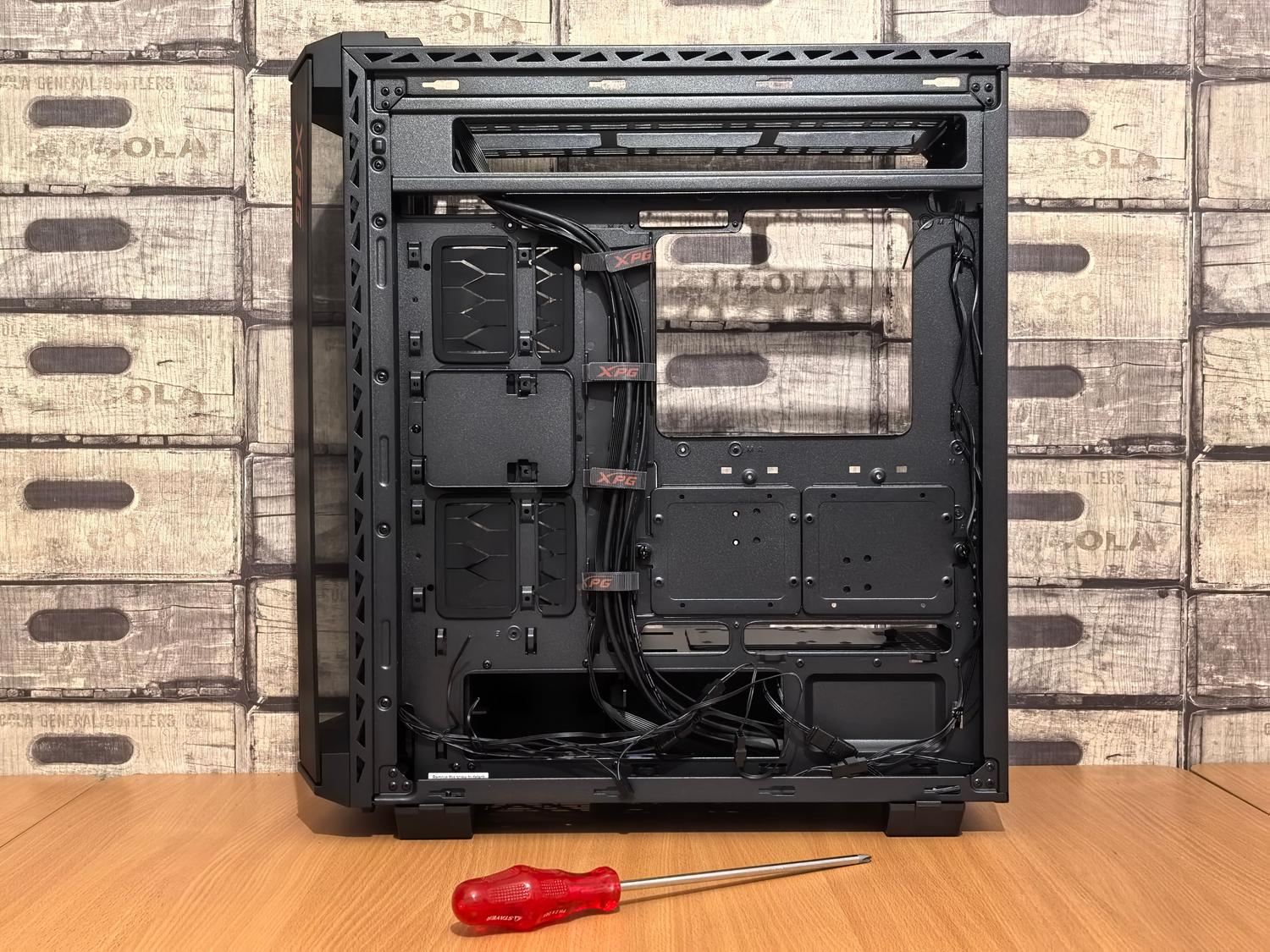
¿Alguna vez has pensado en armar tu propio ordenador desde cero? Aunque puede parecer un desafío monumental, en realidad, es mucho más fácil de lo que piensas. Imagina que cada componente es como una pieza de un rompecabezas: solo necesitas un poco de paciencia y la guía adecuada para que todo encaje de manera perfecta. Este artículo te llevará paso a paso a través del proceso de ensamblaje, desde la elección de los componentes hasta el encendido final. Así que, si estás listo para aprender y tal vez mancharte las manos, sigue leyendo.
Herramientas y preparación: Lo que necesitas
Antes de comenzar, asegúrate de tener las herramientas adecuadas. No es necesario contar con un taller especializado, pero sí deberías tener a mano un destornillador Phillips largo y uno más corto para diferentes piezas. Para mantener todo limpio, unas toallitas y alcohol isopropílico te serán de gran ayuda al limpiar la CPU antes de aplicar la pasta térmica.
Un aspecto crucial que a menudo se ignora es la electricidad estática. Esa pequeña chispa que sientes al tocar a alguien puede dañar componentes costosos en un abrir y cerrar de ojos. Por eso, usa una pulsera antiestática o, si prefieres algo más económico, toca un objeto metálico conectado a tierra antes de empezar. Esto ayudará a evitar sorpresas desagradables.
Configura tu placa base
Lo ideal es comenzar el ensamblaje fuera de la caja para facilitar el trabajo. Puedes utilizar el cartón de la placa como soporte, pero nunca la coloques sobre la bolsa antiestática. El primer paso es instalar el procesador. Si usas Intel, ten mucho cuidado con los pines del zócalo; son extremadamente frágiles y se doblan con facilidad.
Para instalar el procesador, localiza el pequeño triángulo en una esquina y alinéalo con la marca del zócalo. Si tienes un procesador AMD, los pines están en el propio chip, así que maneja con delicadeza. Una vez que lo hayas insertado, cierra la palanca de presión para asegurarlo correctamente.
Después, coloca la memoria RAM. Abre los pestillos de las ranuras y presiona los módulos hasta que escuches un clic. Para obtener el mejor rendimiento, consulta el manual de la placa para saber en qué ranuras colocar los módulos y asegúrate de que tengan características idénticas para evitar problemas de compatibilidad.
Luego, es el turno del sistema de refrigeración. Limpia la superficie de la CPU y aplica la pasta térmica; un truco excelente es hacer una línea en forma de X sobre el chip. Retira el plástico protector del disipador, atorníllalo en su lugar y no olvides conectar el cable al puerto que dice CPU FAN.
Si tienes un disco M.2, instálalo ahora. Insértalo en la ranura con un ángulo de 45 grados, deslízalo y asegúralo con su tornillo. Hacer esto en esta etapa te permitirá evitar complicaciones futuras cuando el espacio sea limitado.
Preparando la torre y ensamblaje final
Antes de introducir la placa en la carcasa, asegúrate de preparar todo adecuadamente. No olvides instalar la tapa I/O de los puertos traseros; aunque el PC funcione sin ella, actúa como la primera barrera contra el polvo. También es importante retirar las tapas metálicas de los puertos PCIe, donde irá la tarjeta gráfica, y organizar el cableado de la fuente para tener un flujo de aire óptimo.
Coloca la fuente de alimentación asegurándote de que el ventilador tenga acceso al aire. Si la fuente está en la parte inferior y no tiene filtro, orienta el ventilador hacia dentro. Luego, coloca la placa base sobre los soportes roscados de la caja y fíjala con tornillos, asegurándote de que los puertos traseros encajen con la tapa I/O.
Si utilizas discos SATA, coloca los cajones en la caja y asegúralos con sus cierres. Para la tarjeta gráfica, abre el pestillo de la ranura PCIe, inserta la GPU y atorníllala al chasis. Dado que las tarjetas gráficas modernas son pesadas, es recomendable usar un soporte adicional para evitar que la ranura PCIe sufra tensiones.
Conexiones eléctricas y encendido: ¡Es hora de probar!
Ahora viene la parte emocionante: dar vida a tu equipo. Primero, conecta el cable ATX de 24 pines, que es el más grande. Presiona hasta que el clip encaje completamente. Luego, busca el conector EPS (marcado como CPU) en la parte superior izquierda. Dependiendo de tu placa, podrías necesitar conectores de 4, 8 o más pines para alimentar el procesador correctamente.
Para la tarjeta gráfica, utiliza los cables PCIe. No los confundas con los de la CPU, ya que son diferentes. Conecta los bloques de 4+4 o 6+2, según sea necesario, y asegúrate de escuchar el clic de seguridad. Ahora, conecta los cables del panel frontal como el botón de encendido (PWR SW), el de reinicio (RESET SW) y los LEDs, siguiendo el esquema del manual de tu placa.
Finalmente, conecta los cables de audio frontal y los puertos USB de la caja en sus ranuras correspondientes. Una vez todo esté en su sitio, conecta el PC a la corriente y ¡enciéndelo! Si no arranca a la primera, no te preocupes; lo más común es que algún cable del panel frontal esté mal colocado o que la RAM no esté bien encajada.
Montar tu propio ordenador te permite personalizarlo según tus necesidades, optimizando desde la velocidad de la RAM hasta la capacidad de almacenamiento SSD. Siguiendo estos pasos de manera ordenada, podrás conseguir un equipo estable y eficiente, listo para cualquier tarea.