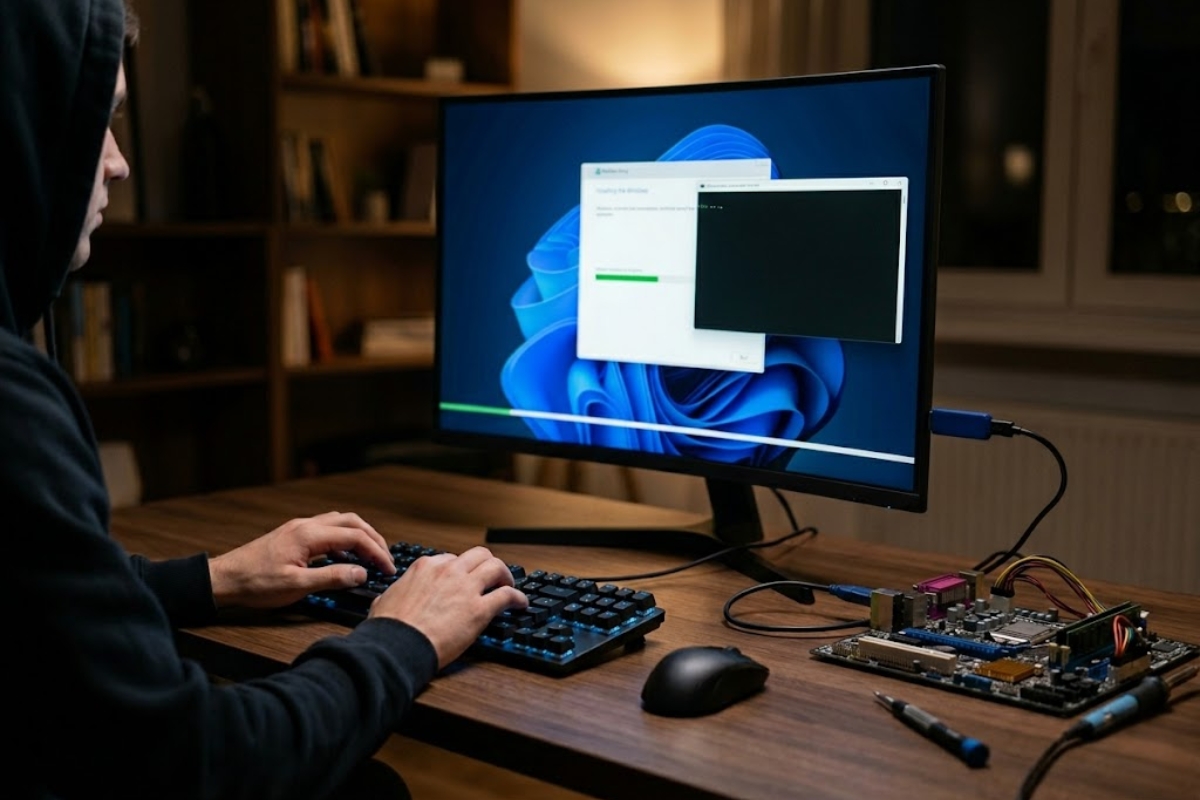
¿Tienes un ordenador antiguo que aún funciona bien, pero no cumple los requisitos de Windows 11? No te preocupes, no estás solo. Muchos usuarios se enfrentan a esta situación y se preguntan cómo actualizar a la última versión del sistema operativo sin tener que adquirir un nuevo equipo. Afortunadamente, existen varios métodos para sortear las limitaciones de hardware y disfrutar de Windows 11 en tu viejo PC. En las siguientes líneas, exploraremos las diferentes maneras de instalar Windows 11 sin las restricciones típicas, incluyendo el uso de herramientas como Rufus y ajustes en el registro. ¡Sigue leyendo para descubrir cómo puedes hacerlo!
La situación actual: Fin del soporte para Windows 10
Desde octubre de 2025, Windows 10 dejará de recibir actualizaciones de seguridad para aquellos que utilizan una cuenta local. Esto implica que, si no haces nada, tu PC quedará vulnerable a nuevas amenazas. Sin embargo, si utilizas una cuenta de Microsoft, tendrás un año más de soporte, hasta octubre de 2026. A partir de entonces, tus opciones se reducen a dos: actualizar a Windows 11 o pagar por soporte extendido.
Y si prefieres seguir con una cuenta local, puedes optar por crear una nueva cuenta vinculada a Microsoft. Aunque es una solución algo improvisada, puede ser útil para mantener las actualizaciones. Pero aquí es donde entramos en la parte más emocionante: actualizar tu viejo ordenador a Windows 11 a pesar de las restricciones de hardware.
TPM y sus implicaciones para Windows 11
El TPM, o Módulo de Plataforma de Confianza, es un chip de seguridad que se encuentra en muchas placas base y que tiene como objetivo proteger datos sensibles. Este módulo se encarga de gestionar claves de cifrado y otra información crítica, lo que le otorga una función esencial en la seguridad del sistema. Aunque Windows 11 se beneficia de este chip, no es estrictamente necesario para que el sistema funcione. Por lo tanto, es posible eludir este requisito a través de ciertos métodos.
Además, Microsoft ha exigido que las ediciones Home utilicen una cuenta de Microsoft, algo que muchos prefieren evitar por razones de privacidad. A continuación, veremos cómo puedes saltarte estas limitaciones durante la instalación.
Instalación de Windows 11 sin TPM usando Rufus
Si buscas una forma sencilla de instalar Windows 11 sin TPM ni necesidad de una cuenta de Microsoft, Rufus es tu mejor aliado. Este programa gratuito te permite crear un USB de instalación modificado que ignora ciertas comprobaciones.
Primero, descarga la imagen ISO oficial de Windows 11 desde la web de Microsoft. Elige la versión adecuada para tu arquitectura y guárdala en tu ordenador. Luego, descarga Rufus e instálalo. Conecta un pendrive de al menos 8 GB, ya que Rufus borrará su contenido.
Selecciona la ISO de Windows 11 en Rufus y asegúrate de marcar las opciones que omiten los requisitos de TPM, RAM mínima y cuenta de Microsoft. También puedes seleccionar la opción para crear automáticamente una cuenta local. Una vez que termines, inicia el proceso y deja que Rufus cree tu USB. Después, arranca el PC desde el USB y sigue el asistente de instalación. ¡Así de fácil!
Actualización desde Windows 10: Modificación del registro
Si prefieres no realizar una instalación limpia, puedes actualizar directamente desde Windows 10 utilizando un método que Microsoft considera «oficial». Asegúrate de tener una copia de seguridad de tus datos y que tu Windows 10 esté activado.
En muchos tutoriales, encontrarás un archivo .reg que añade una clave específica al registro, permitiendo que Windows omita algunas comprobaciones de hardware. Después, descarga la ISO de Windows 11 y monta el archivo. Ejecuta el setup.exe y, al llegar al asistente, selecciona la opción para conservar tus archivos y programas.
Este método es bastante efectivo y la mayoría de los usuarios que lo utilizan continúan recibiendo actualizaciones de seguridad, aunque Microsoft no garantiza un soporte total.
Modificación del registro en el instalador (LabConfig)
Otra opción es modificar el registro directamente durante la instalación. Esto es útil si estás arrancando desde un USB de Windows 11 y te aparece un mensaje de error. Cuando llegues a la pantalla de selección de idioma, presiona Shift + F10 para abrir la ventana de CMD. Luego, escribe “regedit” y navega hasta HKEY_LOCAL_MACHINE > SYSTEM > Setup.
Crea una nueva clave llamada «LabConfig» y añade valores DWORD para omitir las comprobaciones de TPM y Secure Boot. Al hacerlo, el instalador debería permitirte continuar sin problemas.
Instalaciones personalizadas con archivo XML
Si deseas personalizar aún más tu instalación, puedes generar un archivo de respuesta (unattend.xml) utilizando herramientas en línea. Con este archivo, puedes no solo omitir los requisitos de TPM y cuenta de Microsoft, sino también ajustar muchas configuraciones antes de la instalación.
Este método es más avanzado y puede requerir algo de experiencia, pero vale la pena si quieres una instalación a medida.
Por qué algunos métodos han dejado de funcionar
Desde el lanzamiento de Windows 11, se han presentado numerosos trucos para eludir los requisitos de hardware. Sin embargo, Microsoft ha cerrado muchas de esas puertas con actualizaciones constantes. Los métodos más confiables son aquellos que utilizan herramientas como Rufus o ajustes de registro que no dependen de «agujeros» que podrían ser parcheados rápidamente.
Por eso, es prudente ceñirse a métodos que utilizan ISOs oficiales y herramientas reconocidas.
Riesgos al instalar Windows 11 en PCs no compatibles
Es crucial entender que, al instalar Windows 11 en un equipo que no cumple con las especificaciones, puedes enfrentar limitaciones en términos de soporte y seguridad. Aunque muchos usuarios siguen recibiendo actualizaciones, siempre existe el riesgo de que futuras actualizaciones causen problemas.
Además, al omitir el requisito de TPM, te arriesgas a perder una capa de seguridad importante. Así que, si decides dar el paso, asegúrate de tener copias de seguridad regulares y de estar preparado para posibles inconvenientes.
Consejos para optimizar tu experiencia tras la instalación
Una vez que hayas instalado Windows 11, hay algunas recomendaciones para asegurar una mejor experiencia. Primero, asegúrate de aplicar todas las actualizaciones pendientes desde Configuración > Windows Update. También es recomendable verificar que tu copia de Windows esté activada correctamente.
Si notas que el rendimiento es un poco lento, considera desactivar efectos visuales innecesarios y aplicaciones que no uses. Esto ayudará a que tu viejo PC funcione de manera más fluida y eficiente.
Con los métodos descritos, es posible disfrutar de Windows 11 en un PC antiguo aunque no cumpla con los requisitos oficiales. Solo asegúrate de estar informado y preparado para los posibles desafíos que puedan surgir. ¡Buena suerte en tu aventura de actualización!