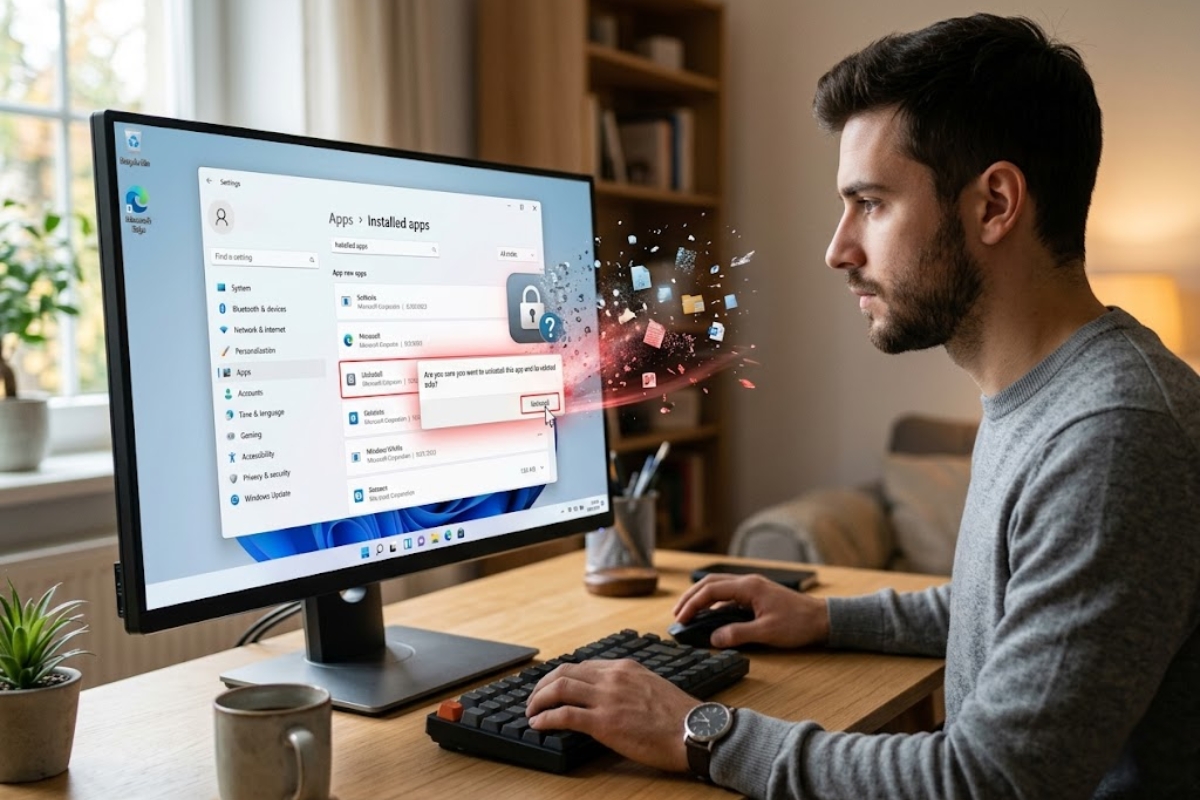
¿Te has encontrado alguna vez con un programa en Windows 11 que parece tener una vida propia y no hay manera de desinstalarlo? No estás solo. Este es un problema habitual que, aunque puede resultar frustrante, tiene solución. Aquí te ofreceré una guía completa sobre cómo eliminar programas que no se dejan quitar en Windows 11. Desde las herramientas que ya vienen con el sistema operativo hasta métodos más avanzados, como el uso del Registro o programas de terceros, aquí encontrarás todo lo que necesitas saber.
Pero, ¿por qué algunos programas se resisten tan tenazmente a ser desinstalados? A lo largo del artículo, también exploraremos qué sucede «entre bastidores» al instalar y desinstalar software. Así, entenderás mejor por qué a veces es tan complicado liberar espacio en tu equipo.
¿Por qué algunos programas son difíciles de desinstalar en Windows 11?
Antes de entrar en materia, es útil comprender el funcionamiento interno del sistema. Cada vez que instalas un software, Windows crea copias de archivos y modifica el Registro para integrarlo correctamente. Si algo falla en este proceso, pueden quedar restos que dificulten la desinstalación.
Cuando añades un programa a tu sistema, se realizan múltiples acciones: los archivos principales se colocan en una carpeta, generalmente dentro de Archivos de programa o Archivos de programa (x86). Las bibliotecas compartidas (DLL) pueden ir a Archivos comunes, y otros datos se almacenan en directorios como C:UsersTuUsuarioAppData o C:ProgramData, que suelen estar ocultos.
Además, el instalador altera el Registro de Windows, que es donde se guardan las configuraciones del sistema y de las aplicaciones. Se añaden claves para registrar las bibliotecas y asociar tipos de archivos con el programa. Si el archivo de desinstalación se ha eliminado o el registro está corrupto, la desinstalación puede fallar. Esto se traduce en mensajes de error o en la aparición de programas «fantasma» que no se pueden eliminar.
Situaciones comunes: programas obstinados, malware y residuos fantasma
En Windows 11, puedes encontrarte con diversas situaciones que impiden la eliminación de un programa. Por ejemplo, podrías intentar borrar manualmente la carpeta de una aplicación, solo para descubrir que sigue apareciendo en la lista de programas. O tal vez te encuentres con software de terceros que se niega a irse, incluso después de seguir el proceso de desinstalación.
También existen aplicaciones maliciosas que dificultan su eliminación. Si sospechas que un software es malware, es crucial abordarlo como un problema de seguridad. Esto significa usar herramientas de antivirus y, si es necesario, considerar una reinstalación de Windows.
Finalmente, están los programas “fantasma”, aquellos que no están realmente instalados pero persisten en el registro. Estos pueden aparecer en la lista de programas sin hacer nada al intentar desinstalarlos. En estos casos, deberás limpiar esas entradas huérfanas.
Métodos básicos: herramientas integradas de Windows 11
Siempre debes comenzar por las opciones oficiales de Windows 11 antes de intentar métodos más complicados. Hay varias maneras de eliminar programas:
Desinstalar desde Configuración (Aplicaciones y características)
Esta es la forma más común. Ve a Inicio > Configuración > Aplicaciones > Aplicaciones y características. Busca el programa problemático, haz clic en los tres puntos a la derecha y selecciona «Desinstalar». A veces, esta ruta puede iniciar un proceso de desinstalación alternativo, así que siempre merece la pena intentarlo.
Desinstalar desde el menú Inicio
Otra opción rápida es buscar el programa en el menú Inicio, hacer clic derecho sobre su icono y seleccionar “Desinstalar”. Si está bien integrado, se abrirá el asistente de desinstalación.
Desinstalar desde el Panel de control (Programas y características)
Muchos programas más antiguos aún dependen del Panel de control. Busca “Panel de control” en la barra de tareas y selecciona “Programas > Programas y características”. Busca el software, selecciónalo y haz clic en «Desinstalar». Si la desinstalación se queda atascada, puedes intentar finalizar el proceso desde el Administrador de tareas.
Cuando el desinstalador falla: herramienta oficial de Microsoft
Si las opciones estándar no funcionan, Microsoft ofrece un Solucionador de problemas de instalación y desinstalación de programas. Esta herramienta está diseñada para corregir errores comunes que impiden la desinstalación.
Su uso es sencillo: descargas la herramienta, la ejecutas y sigues las instrucciones. Si el programa problemático no aparece, busca la opción “No enumerada” para trabajar con aplicaciones que no aparecen en la lista.
Método del fabricante: el desinstalador propio del programa
La mayoría de las aplicaciones tienen su propio desinstalador específico. Si las rutas anteriores fallan, busca este archivo en la carpeta del programa. Generalmente, lo encontrarás en C:Archivos de programaNombre del programa. Ejecuta el archivo y sigue los pasos.
Modo seguro: eliminar sin interferencias
A veces, los programas no se desinstalan porque hay procesos en segundo plano que interfieren. Arrancar Windows 11 en Modo seguro puede ayudar. Para ello, abre el cuadro «Ejecutar» con Win + R, escribe msconfig y selecciona «Arranque seguro». Reinicia y vuelve a intentar la desinstalación desde Configuración o el Panel de control.
Desinstaladores de terceros: una opción más contundente
Si nada funciona, considera usar un desinstalador de terceros. Estas herramientas son más completas y pueden detectar archivos y claves de registro asociados a una aplicación. Un ejemplo es Revo Uninstaller Pro, que ofrece una opción de desinstalación forzada.
Siempre descarga estas herramientas desde fuentes fiables. Aunque son efectivas, pueden eliminar archivos importantes si no se usan correctamente.
Eliminar programas desde el Registro de Windows
Para los más atrevidos, también puedes quitar referencias de un programa directamente desde el Registro. Abre el Editor del Registro (Win + R, escribe regedit) y navega hasta HKEY_LOCAL_MACHINE > SOFTWARE > Microsoft > Windows > CurrentVersion > Uninstall. Busca el programa, haz clic derecho y selecciona «Eliminar».
Antes de hacer cambios en el Registro, asegúrate de hacer una copia de seguridad. Los errores pueden causar problemas serios en el sistema.
Soluciones para problemas de malware o software malintencionado
Si sospechas que el programa es malware, primero limpia tu sistema. Utiliza Seguridad de Windows para realizar un análisis completo. También puedes usar la Herramienta de eliminación de software malintencionado de Microsoft, que se ejecuta para detectar infecciones específicas.
Si aún tienes problemas, considera reinstalar Windows manteniendo tus archivos personales para resolver el conflicto.
Otras opciones avanzadas: PowerShell, Restaurar sistema y actualizaciones
Windows 11 también cuenta con herramientas adicionales. PowerShell puede ayudarte a listar y eliminar aplicaciones, aunque su uso debe hacerse con precaución. Por otro lado, Restaurar sistema te permite volver a un estado previo donde el programa problemático no estaba instalado.
Si el problema proviene de una actualización de Windows, puedes desinstalarla desde «Aplicaciones y características». Esto puede ayudarte a deshacerte de cualquier problema acumulado.
Así que, aunque desinstalar un programa en Windows 11 que se resiste puede ser complicado, hay una variedad de herramientas y métodos que puedes emplear para lograrlo. Con paciencia y los pasos adecuados, podrás liberar tu sistema de software no deseado.