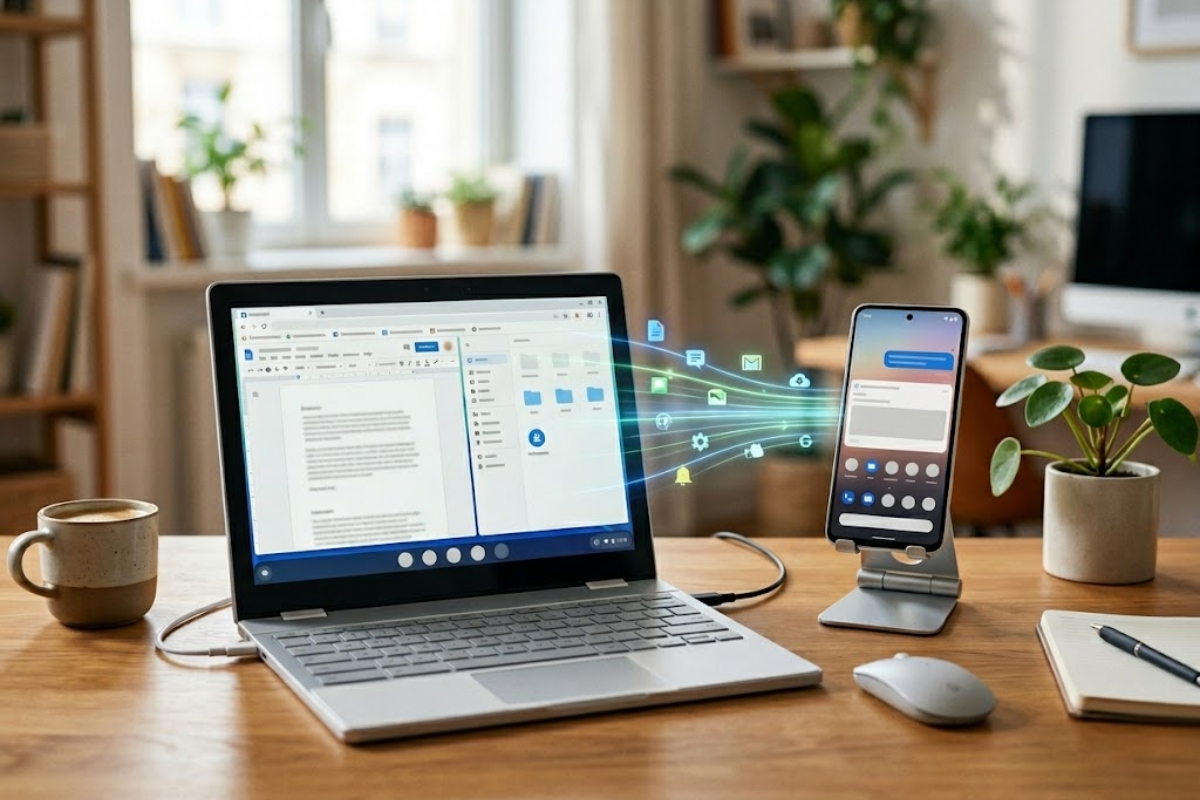
Lo que siempre has querido: un entorno donde tu móvil Android y tu Chromebook funcionen como un solo sistema. Imagínate poder cambiar de tu teléfono a tu portátil sin interrupciones, utilizando las mismas aplicaciones y disfrutando de una experiencia fluida. Aunque esto puede parecer un sueño lejano, Google está trabajando arduamente para lograr que Android y ChromeOS se conviertan en una plataforma cohesiva y fácil de usar. En este artículo, exploraremos los avances de Google, las funcionalidades que puedes aprovechar hoy y cómo conectar ambos dispositivos para maximizar tu productividad. ¿Estás listo para descubrir cómo simplificar tu vida digital?
La visión de Google: un ecosistema unificado
Google ha dejado claro que su intención es fusionar Android y ChromeOS en una experiencia única. Durante una entrevista, Sameer Samat, vicepresidente del ecosistema Android, enfatizó el deseo de la empresa por comprender cómo las personas utilizan sus dispositivos y cómo estos interactúan entre sí.
A lo largo de los años, Google ha experimentado con diferentes métodos para eliminar la separación entre móviles, tabletas y portátiles. Proyectos como Android 12L y la compatibilidad de aplicaciones de Android en Chromebooks apuntan en esta dirección. La idea es ofrecer una experiencia continua, sin importar el tamaño de la pantalla que estés utilizando.
Para lograr esto, ChromeOS está adoptando elementos del sistema Android, como su núcleo de Linux y marcos de trabajo, facilitando así que ambos sistemas operativos funcionen de manera más armónica. Esto no solo busca mejorar la experiencia del usuario, sino que también es una estrategia para competir directamente con el ecosistema de Apple, donde la integración entre sus dispositivos es notable.
Características esenciales del nuevo ecosistema Android-Chromebook
Una de las metas principales es que Android se comporte como un sistema operativo completo para ordenadores sin perder su esencia móvil. Las últimas actualizaciones han introducido un modo escritorio que se activa al conectar una pantalla externa, ofreciendo una interfaz más adecuada para el uso con ratón y teclado.
Por su parte, ChromeOS ya permite ejecutar aplicaciones Linux, lo que es un gran beneficio para desarrolladores y usuarios avanzados. La integración de estas capacidades promete una plataforma más robusta, donde puedes mezclar aplicaciones de Android, software web y Linux sin complicaciones.
La idea detrás de esta fusión es que no haya más problemas de compatibilidad entre aplicaciones. De esta manera, podrás disfrutar de todas las aplicaciones de Android en tu Chromebook, sin importar el formato de tu pantalla.
Correr aplicaciones de Android en tu Chromebook
Hoy en día, puedes ejecutar aplicaciones de Android directamente en ChromeOS, lo que expande las posibilidades tanto para usuarios como para desarrolladores. ChromeOS ofrece varias herramientas para probar y depurar aplicaciones Android en diferentes modelos de Chromebooks.
Google recomienda que los desarrolladores comprueben sus aplicaciones en una variedad de dispositivos, asegurando así que funcionen correctamente en diferentes configuraciones. Por ejemplo, puedes probar tus aplicaciones en un Chromebook con procesador ARM y también en uno con arquitectura x86.
Esta capacidad de prueba es esencial, ya que lo que funciona bien en un móvil puede tener problemas de interfaz en una pantalla más grande. Los desarrolladores pueden utilizar herramientas como Android Studio y la terminal de Linux integrada para instalar y depurar APKs, lo que convierte a muchos Chromebooks en un entorno atractivo para el desarrollo de software.
Requisitos para conectar Android y Chromebook
Antes de sumergirte en la creación de tu ecosistema, es importante conocer los requisitos de software necesarios. Para una integración óptima, necesitarás ChromeOS 71 o una versión más reciente en tu Chromebook y Android 6.0 o superior en tu móvil.
Estos requisitos aseguran que ambos dispositivos tengan las APIs necesarias para una conexión segura y para intercambiar información de manera efectiva. Ten en cuenta que la función de depuración ADB está disponible únicamente en modelos de Chromebook lanzados después de 2020.
Si tu Chromebook es relativamente reciente y está actualizada, podrás habilitar ADB desde la configuración de tu dispositivo, lo que te permitirá instalar aplicaciones directamente desde la terminal o desde Android Studio.
Activar la depuración por ADB en tu Chromebook
La depuración por ADB es fundamental para que los desarrolladores instalen y prueben aplicaciones Android en ChromeOS. Para activarla, primero asegúrate de que tienes habilitado el entorno Linux en tu Chromebook.
Dentro de la configuración de Linux, encontrarás la opción para habilitar la depuración por ADB. Una vez activada, el sistema te pedirá que reinicies el dispositivo. Tras el reinicio, podrás comenzar a instalar aplicaciones desde fuentes externas, lo que es esencial para el desarrollo y la prueba de software.
Si encuentras que ADB no se activa, podría ser necesario realizar un restablecimiento de fábrica como último recurso. Una vez que todo esté en orden, podrás utilizar ADB para instalar y depurar aplicaciones en tu Chromebook.
Implementar aplicaciones en Chromebook desde otros dispositivos
Con ADB en funcionamiento, hay varias maneras de cargar aplicaciones Android en tu Chromebook. Una opción popular es usar Android Studio directamente en ChromeOS, aprovechando el entorno Linux para instalar el IDE.
Al configurar Android Studio, tu Chromebook aparecerá como dispositivo de destino en el menú de ejecución. Si tienes un archivo APK listo, también puedes utilizar la terminal de Linux para instalarlo. Simplemente conecta ADB y utiliza comandos específicos para cargar tu aplicación de manera eficiente.
Si prefieres no usar tu Chromebook como máquina de desarrollo, puedes implementar aplicaciones desde otro dispositivo a través de USB o por medio de la red local. Esto te permite adaptar tu flujo de trabajo a lo que mejor te funcione.
Conexión a ADB a través de red y solución de problemas comunes
Conectar a ADB por red es una excelente forma de evitar el uso de cables mientras pruebas tus aplicaciones. Para hacerlo, asegúrate de tener la depuración por ADB habilitada y anota la dirección IP de tu Chromebook.
Después, en tu máquina de desarrollo, utiliza el comando adb connect seguido de la dirección IP para establecer la conexión. Si surge algún problema y ADB muestra que el dispositivo está «offline», prueba desactivando y volviendo a activar la depuración.
Conectar tu teléfono Android al Chromebook
Por último, una parte esencial de este ecosistema es vincular tu móvil Android al Chromebook. Durante la configuración inicial, puedes optar por emparejar tu teléfono, facilitando así la integración entre ambos dispositivos.
Si no lo hiciste en ese momento, siempre puedes conectar el teléfono más tarde. Solo accede a la sección de Dispositivos conectados en la configuración de tu Chromebook y sigue los pasos para vincular tu Android. Esto te permitirá disfrutar de funciones como la sincronización de notificaciones o el uso compartido de datos.
Al final, al combinar todas estas herramientas y funciones, estarás en camino de disfrutar de un ecosistema más integrado entre tu Android y tu Chromebook. Así, podrás trabajar de manera más eficiente y sin complicaciones.