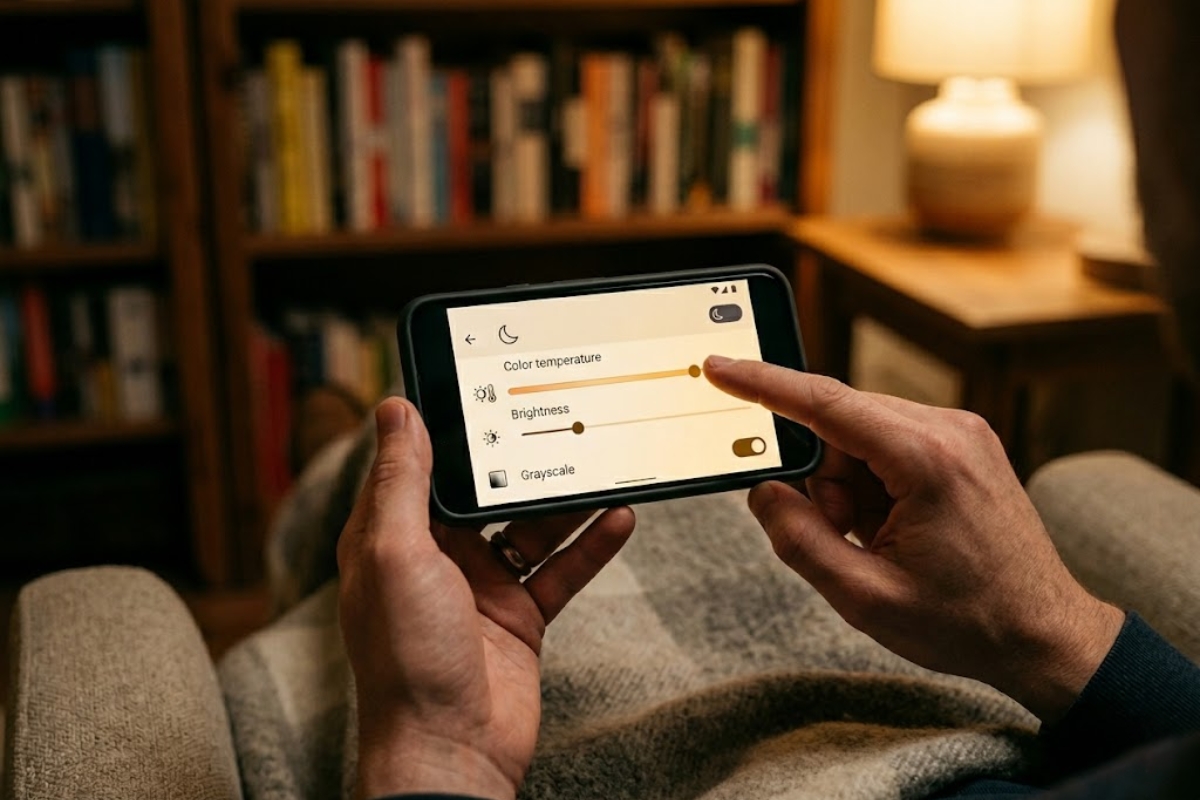
¡Usar tu móvil para leer en cualquier lugar es genial, pero a veces puede resultar agotador para tus ojos! Si te has encontrado con esta situación, estás de suerte. Android ha desarrollado un modo de lectura diseñado para hacer que tu experiencia sea mucho más cómoda. Te permitirá eliminar distracciones, facilitar la legibilidad y, si lo deseas, escuchar el contenido en voz alta. ¿Listo para descubrir cómo configurar este modo de lectura en tu dispositivo Android?
En este artículo, vamos a desglosar, paso a paso, cómo activar y personalizar el modo de lectura para que puedas disfrutar de tus textos favoritos sin molestias. Además, te enseñaré a ajustar aspectos visuales y de audio para que se adapten a tus necesidades. ¡Vamos a ello!
¿Qué es el modo de lectura en Android?
Cuando navegas por la web, te habrás dado cuenta de que muchos navegadores ofrecen una opción de «vista de lector». Pero el modo de lectura de Android lleva esto un paso más allá. Esta función actúa a nivel del sistema, lo que significa que no dependerás del navegador que estés usando, ya sea Chrome, Firefox, Edge o el que prefieras. Se superpone a lo que estés visualizando y extrae el contenido principal, presentándolo de una manera más limpia.
Este modo analiza la página, detecta el texto principal y lo muestra sin elementos distractores como anuncios o menús. El resultado es una experiencia de lectura similar a la de un libro electrónico, donde solo te concentras en el contenido esencial.
La función oficial de Google está disponible como una aplicación independiente llamada Modo Lectura. Esta app ofrece accesibilidad mejorada, permitiendo que actives un botón flotante o utilices atajos como las teclas de volumen para procesar cualquier contenido que tengas en pantalla. Además, incluye herramientas de personalización para que ajustes la visualización y la lectura en voz alta a tu gusto.
Sin embargo, es importante mencionar que no todas las páginas son compatibles. El modo lectura es ideal para artículos extensos, pero puede no funcionar bien con PDFs o redes sociales. Si tienes dudas sobre qué navegador usar, hay opciones que se adaptan mejor a tus necesidades.
Requisitos y cómo descargar la app Modo Lectura
Antes de lanzarte a la aventura, hay un requisito fundamental: tu dispositivo debe tener Android 9 o superior. Esta herramienta está diseñada específicamente para teléfonos Android, así que actualmente no hay una versión oficial para tablets ni otros sistemas operativos.
La buena noticia es que la app Modo Lectura está disponible de forma gratuita en Google Play. Solo busca «Modo Lectura» o «Reading Mode», selecciona la aplicación y haz clic en «Instalar». Una vez que la descargues, al abrirla, se te presentará un tutorial que te guiará en los pasos iniciales y te explicará cómo activar el acceso directo y los permisos necesarios.
El modo lectura se integra como un servicio de accesibilidad en el sistema. Por lo tanto, al finalizar el tutorial, serás dirigido a la configuración de accesibilidad para activarlo. Esta integración tiene ventajas significativas, ya que te permitirá usar el modo lectura en cualquier parte del sistema, lo que es especialmente útil para personas con dificultades visuales.
Activar el modo lectura en Android: guía paso a paso
Una vez que hayas instalado la app, necesitarás activarla en los ajustes de tu teléfono. El menú de accesibilidad es tu mejor amigo aquí. Los pasos generales son los siguientes:
No te preocupes si ves un mensaje sobre el «control total del dispositivo». Esto es normal y necesario para que la aplicación funcione correctamente. Aceptar los permisos no significa que tus datos personales se envíen a ningún lugar extraño.
Después de eso, deberías ver un pequeño botón flotante en la pantalla. Este botón es tu acceso directo para activar el modo lectura en cualquier página con texto extenso.
Configuración de accesos directos: opciones para facilitar el uso
Ahora que tienes el modo lectura activo, es hora de asegurarte de que puedes activarlo fácilmente. No querrás perder tiempo navegando por los ajustes cada vez que desees leer. Aquí es donde entran los accesos directos:
Desde Ajustes > Accesibilidad > Modo Lectura, puedes elegir cómo activar esta función. Las opciones incluyen:
La combinación más práctica suele ser usar el botón flotante para lecturas casuales y las teclas de volumen para un acceso más discreto. Recuerda que puedes ajustar estas configuraciones en cualquier momento.
Usar el modo de lectura: cómo facilitar tu experiencia
Con todo ya activado, ¿cómo lo usas? La operación es bastante intuitiva. Abre cualquier página web con un artículo extenso y, una vez que haya cargado, toca el botón flotante o usa el atajo que hayas configurado. En instantes, la pantalla cambiará a un diseño más limpio.
El modo lectura detecta el contenido principal y lo presenta sin distracciones. En la parte inferior verás controles de audio y ajustes. Puedes iniciar la lectura en voz alta, lo cual es útil para seguir el texto sin tener que mirar la pantalla.
Si tocas la pantalla, aparecerán más opciones, como salir de la vista o ajustar el tamaño del texto. Cuando quieras cerrar el modo lectura, simplemente toca la flecha que suele aparecer en la parte superior de la pantalla.
Ten en cuenta que el modo lectura funciona mejor con páginas bien estructuradas. Si te encuentras con un diseño complicado, el resultado puede no ser perfecto, pero en la mayoría de los casos, es más que satisfactorio.
Ajustes visuales: personaliza tu experiencia de lectura
Lo que realmente diferencia al modo lectura es que no solo limpia la página, sino que también te permite ajustar la experiencia de lectura para que sea cómoda para tus ojos. Puedes modificar:
Estos ajustes son específicos del modo lectura, por lo que puedes mantener configuraciones distintas para otras aplicaciones. Además, considera adaptar el tema según tu entorno; un fondo oscuro es ideal en la noche, mientras que un fondo claro puede ser más efectivo durante el día.
Lectura en voz alta: opciones y ajustes
Otra gran ventaja del modo lectura es que puede leer el contenido en voz alta. Al pulsar el botón de reproducción, una voz sintetizada comenzará a narrar el texto, resaltando lo que está leyendo. Esto no solo es útil para multitasking, sino también para personas con dificultades visuales.
Dentro de los ajustes de audio, puedes personalizar:
Si experimentas problemas con la lectura en voz alta, verifica que los Servicios de voz de Google estén actualizados. Esta función puede transformar la forma en que consumes contenido, permitiéndote «escuchar» artículos mientras realizas otras tareas.
Resolución de problemas comunes en el modo lectura
A veces, el modo lectura puede presentar inconvenientes. La mayoría de los problemas son fáciles de solucionar. Si notas que no aparece o se cierra inesperadamente, aquí tienes algunos pasos básicos:
Recuerda que el modo lectura no funcionará con PDFs, correos o redes sociales. No es un fallo, simplemente no está diseñado para esos formatos. Si usas otras funciones de accesibilidad, como Voice Access, considera reiniciar tu dispositivo y volver a activar los servicios para evitar interferencias.
Consejos para proteger tu vista al leer en el móvil
El modo lectura es un gran aliado, pero hay otras medidas que puedes tomar para cuidar tu vista. Aquí tienes algunas recomendaciones:
Cuando combines un buen ajuste de pantalla, el modo lectura y una iluminación adecuada, leer en el móvil se convierte en una actividad mucho más placentera. ¡Prepárate para disfrutar de tus textos largos sin cansar tus ojos!