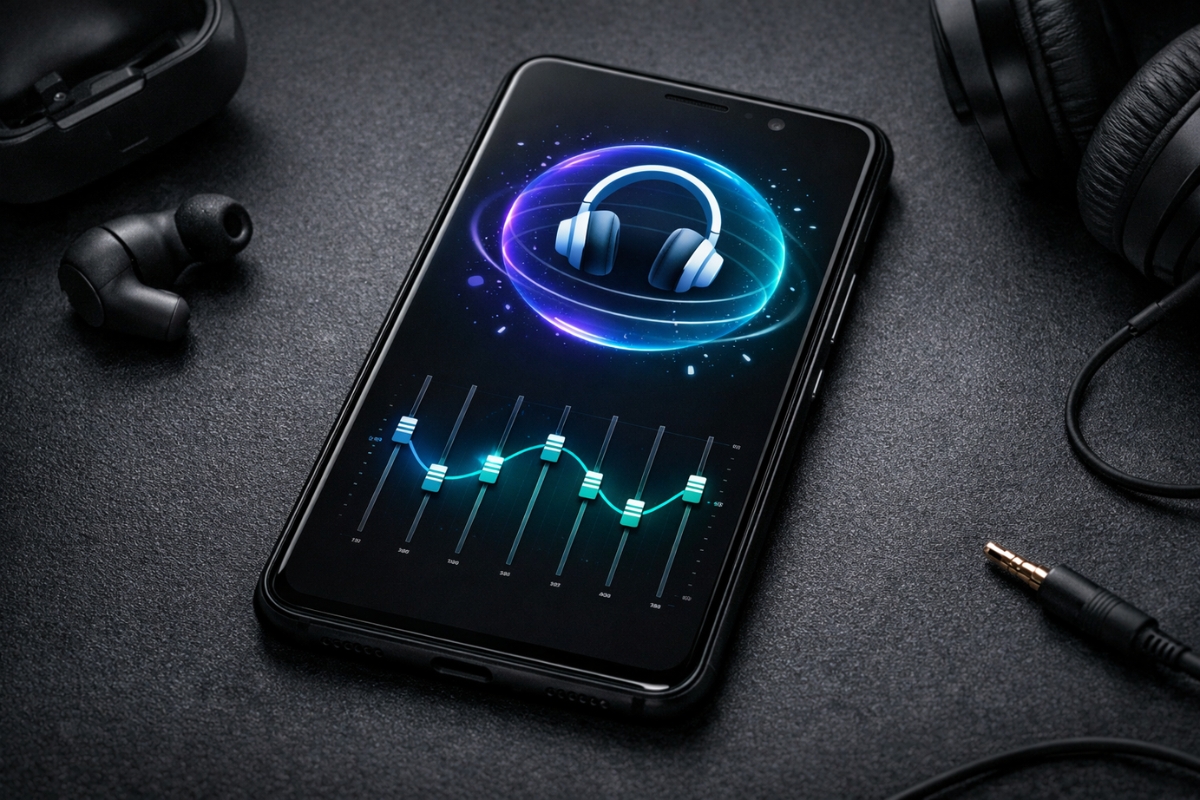
¿Te has preguntado alguna vez por qué tu música favorita no suena tan bien como debería? Es frustrante abrir Spotify y sentir que algo le falta a esa melodía que tanto amas. Pero no te preocupes, no eres el único que ha pasado por esto. La buena noticia es que hay un sinfín de configuraciones que pueden mejorar tu experiencia auditiva de manera significativa. Si utilizas un dispositivo Android, estás a un paso de transformar el sonido de tus playlists. En este artículo, te mostraré cómo ajustar la configuración de audio de Spotify para que cada nota resuene con claridad y profundidad.
Cómo utilizar el ecualizador en Android para Spotify
Lo primero que necesitas saber es que la aplicación de Spotify en Android no incluye un ecualizador propio. En su lugar, se basa en el ecualizador que viene integrado en tu smartphone. Para acceder a esta herramienta, abre la app, dirígete a la pestaña de Inicio y toca el ícono de ajustes. Desplázate hacia abajo hasta que encuentres el apartado de Ecualizador, y serás redirigido a la configuración de sonido de tu dispositivo.
Una vez en el ecualizador, te encontrarás con varios deslizadores. No te sientas abrumado si no tienes experiencia; muchos teléfonos cuentan con ajustes predefinidos que puedes usar. Si decides personalizarlo, recuerda que los deslizadores a la izquierda controlan los graves, los del medio se encargan de los medios y los de la derecha ajustan los agudos.
Ajustes de ecualización según el género musical
Para facilitarte la vida, aquí te dejo algunas recomendaciones de ajustes de ecualización que funcionan bien con diferentes géneros musicales. Así que, ¿por qué no probar?
Mejorando la calidad de audio: Formato FLAC sin pérdida
Si eres usuario de una cuenta Premium, tienes acceso al formato FLAC, que permite escuchar las canciones tal como fueron grabadas. Para activarlo, dirígete a tu foto de perfil, selecciona Ajustes y privacidad, y busca la sección de Calidad de audio.
Sin embargo, ten en cuenta que este formato consume muchos datos: hasta 36 MB por minuto. Por ello, te recomiendo que configures esta opción solo para WiFi o descargas, y optes por una calidad «Alta» o «Muy alta» cuando uses datos móviles.
Consejos adicionales para un sonido excepcional
Hay otros ajustes que también pueden mejorar tu experiencia auditiva. Por ejemplo, la normalización de volumen es ideal si alternas entre canciones de diferentes épocas. Te ayudará a mantener un nivel de sonido constante. Además, si detestas los silencios entre pistas, activa el Crossfade; esto permitirá que una canción se solape con la siguiente, ofreciendo una transición más suave.
Si sientes que el volumen general es bajo, considera desactivar la normalización de audio, ya que a veces limita el volumen máximo. También revisa la opción de aceleración de hardware en los ajustes, lo cual puede optimizar el rendimiento del procesador y asegurar una reproducción fluida.
Resolviendo problemas con Android Auto y el ecualizador
¿Te ha pasado que ajustas todo en tu móvil, pero al conectar a Android Auto, el sonido se vuelve plano? Esto puede suceder porque el sistema de tu coche prioriza su propio audio. Si te enfrentas a esto, actualiza el sistema operativo de tu móvil y la app de Spotify para solucionar el problema.
Además, si usas AirPods o auriculares Bluetooth, ten en cuenta que pueden tener su propia firma sonora. Si sientes que los bajos no son suficientes, ajusta manualmente las bandas bajas en el ecualizador para lograr un sonido más equilibrado.
Ajustar el audio de Spotify implica encontrar un equilibrio entre la calidad del archivo, la gestión de frecuencias y el hardware que utilizas. Desde aprovechar el formato FLAC hasta personalizar el ecualizador según el género musical, cada ajuste te ayudará a disfrutar de tu música como nunca antes.