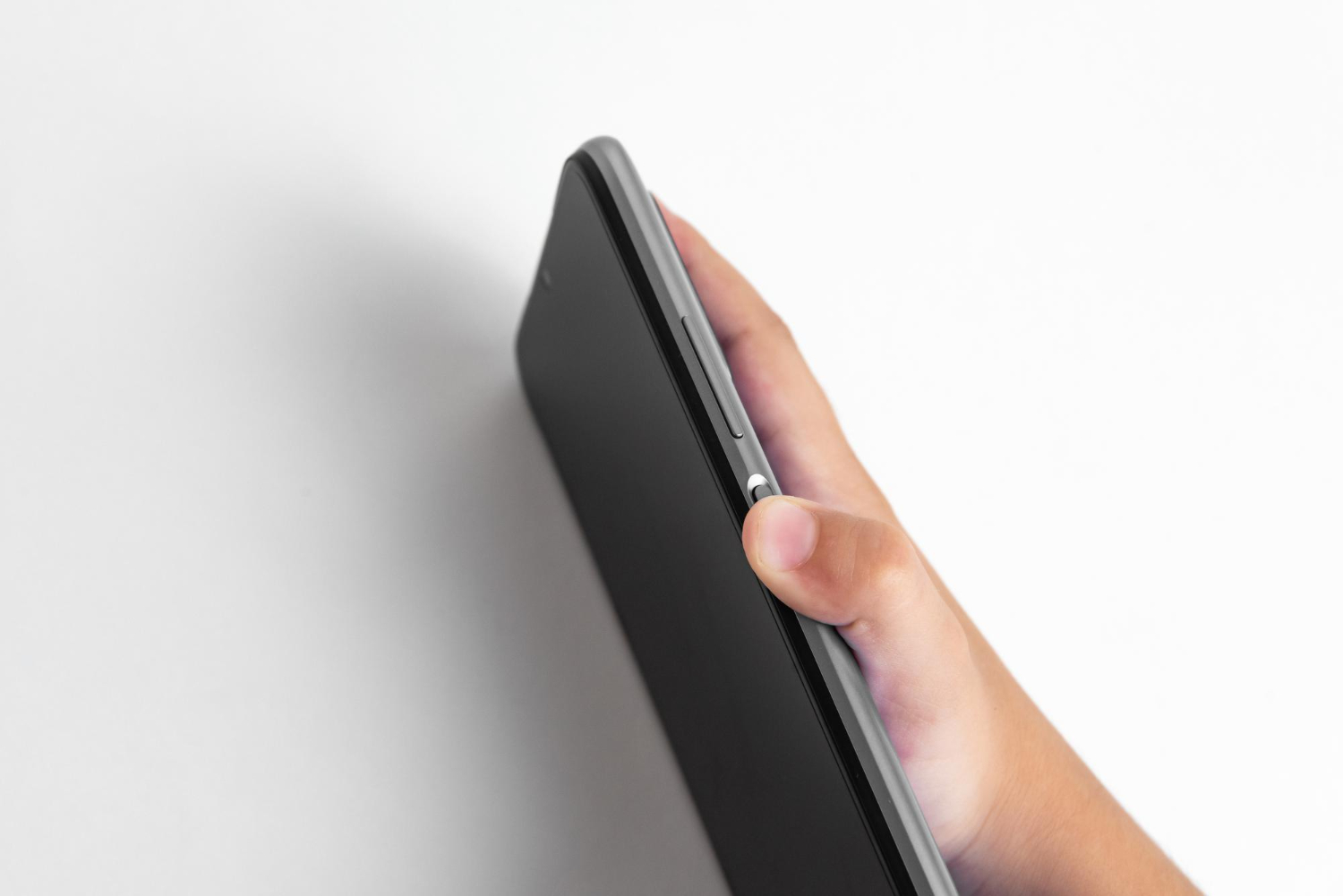
¿Te has preguntado alguna vez si realmente estás sacando el máximo provecho a los botones de tu teléfono Android? Aunque muchas veces los utilizamos de forma automática para funciones básicas, estos dispositivos ofrecen una variedad de funciones avanzadas que pueden transformar tu experiencia diaria. En este artículo, descubrirás cómo configurar accesos directos avanzados con el botón de encendido y otros botones físicos. Desde activar la cámara al instante hasta controlar tu PC desde tu móvil, aquí encontrarás la información necesaria para personalizar tu dispositivo y hacerlo aún más útil.
La versatilidad de los botones físicos en tu Android
Los botones laterales de tu móvil no son solo para encender y bloquear la pantalla. En realidad, son potentes herramientas que puedes adaptar a tus necesidades. Además de las funciones básicas, puedes programar acciones como lanzar la cámara, activar el asistente de voz o gestionar llamadas. La mayoría de los fabricantes, como Samsung, Xiaomi o Google, ofrecen opciones específicas que amplían aún más estas posibilidades.
Incluso si tu dispositivo tiene limitaciones, existen aplicaciones de terceros que te permiten personalizar los botones de forma aún más completa. Así que, si alguna vez has deseado tener más control sobre tu teléfono, sigue leyendo.
Captura instantánea con el botón de encendido
¿Te imaginas poder abrir la cámara de tu móvil con solo dos toques en el botón de encendido? Esta función está disponible en la mayoría de smartphones Android y es ideal para esos momentos en los que la fotografía no puede esperar.
Por defecto, esta doble pulsación abre la cámara trasera en modo foto. Sin embargo, en muchos dispositivos puedes ajustar este comportamiento para que abra el modo que prefieras, como grabar vídeo o tomar selfies. Y cuando la cámara está activa, los botones de volumen se convierten en disparadores, lo cual es realmente práctico.
Si no eres un asiduo de la cámara, puedes cambiar esta función para que, en lugar de abrir la cámara, acceda a la linterna, una app de notas o cualquier otra herramienta que desees tener a mano.
Personaliza el botón de encendido a tu manera
El botón lateral o de encendido no solo sirve para bloquear la pantalla. En dispositivos más recientes, puedes configurar una pulsación larga para abrir tu asistente digital favorito.
En modelos como los de Samsung, puedes ir a Ajustes > Funciones avanzadas > Botón lateral para personalizar qué acción quieres que realice al pulsar. También puedes establecer que una doble pulsación abra una aplicación específica. Así, conviertes este botón en un mando a distancia personalizado.
Accesos de emergencia al alcance de tu mano
Los botones físicos también son cruciales en situaciones de emergencia. Muchos móviles permiten activar un modo de emergencia al pulsar el botón de encendido varias veces. Dependiendo del fabricante, puede ser de tres a cinco pulsaciones.
Este atajo es valioso, ya que te permite llamar automáticamente a un número de emergencia y enviar tu ubicación a contactos de confianza. Configurar esto no lleva mucho tiempo, pero puede ser vital en un momento crítico.
Controla tu música fácilmente sin desbloquear el móvil
Si eres amante de la música, los botones físicos de tu móvil se convierten en controles multimedia útiles. Con la pantalla bloqueada, puedes usar las teclas de volumen para pausar, reproducir o cambiar de canción. Algunos fabricantes, como Samsung, permiten personalizar estas funciones aún más.
Así, podrás disfrutar de tus contenidos sin tener que mirar la pantalla, lo que resulta especialmente útil cuando estás en movimiento.
Gestión de llamadas simplificada
Atender una llamada puede ser complicado en ciertas situaciones. Sin embargo, los botones de volumen y el de encendido pueden facilitar esta tarea. Por ejemplo, al recibir una llamada, puedes silenciar el tono con solo pulsar las teclas de volumen.
Además, puedes activar opciones en los ajustes de accesibilidad para contestar llamadas con el botón de volumen o colgarlas con el botón de encendido. Esto es especialmente útil si tienes las manos ocupadas o estás conduciendo.
Accesos directos de accesibilidad para todos
Android ofrece un sistema de accesos directos de accesibilidad que facilita la activación de servicios como TalkBack o la ampliación de pantalla. Desde el apartado de Accesibilidad en los ajustes, puedes seleccionar el servicio que desees y asignarle un acceso directo.
Entre los métodos disponibles, puedes usar gestos en la pantalla o botones físicos. Esto no solo beneficia a personas con discapacidades, sino que también resulta útil para usuarios avanzados que requieren acceso rápido a estas funciones.
Explorando aplicaciones de terceros para mayor personalización
Si deseas llevar la personalización un paso más allá, hay aplicaciones diseñadas para asignar múltiples acciones a los botones físicos de tu dispositivo. Una de las más populares es Button Mapper, que permite distinguir entre diferentes tipos de pulsaciones.
Con estas aplicaciones, puedes hacer que una pulsación simple lance una app, mientras que una pulsación larga realice otra acción. Esto abre un mundo de posibilidades para adaptar tu dispositivo a tu estilo de vida.
Atajos avanzados en Windows
No solo en Android, sino que Windows también ofrece un menú avanzado accesible desde el botón de inicio. Este menú permite acceder rápidamente a herramientas esenciales sin necesidad de navegar por múltiples menús.
Desde este menú, puedes abrir opciones como el Administrador de tareas, el Explorador de archivos o la Configuración con un simple clic o atajo de teclado. Así, puedes gestionar tu sistema con mayor eficiencia.
Con todas estas funcionalidades a tu disposición, personalizar tu Android y tu Windows mediante accesos directos avanzados no solo mejora tu experiencia, sino que también hace que tu día a día sea mucho más fluido. ¿Listo para aprovechar al máximo tu dispositivo? ¡No dudes en compartir estos consejos con otros usuarios!