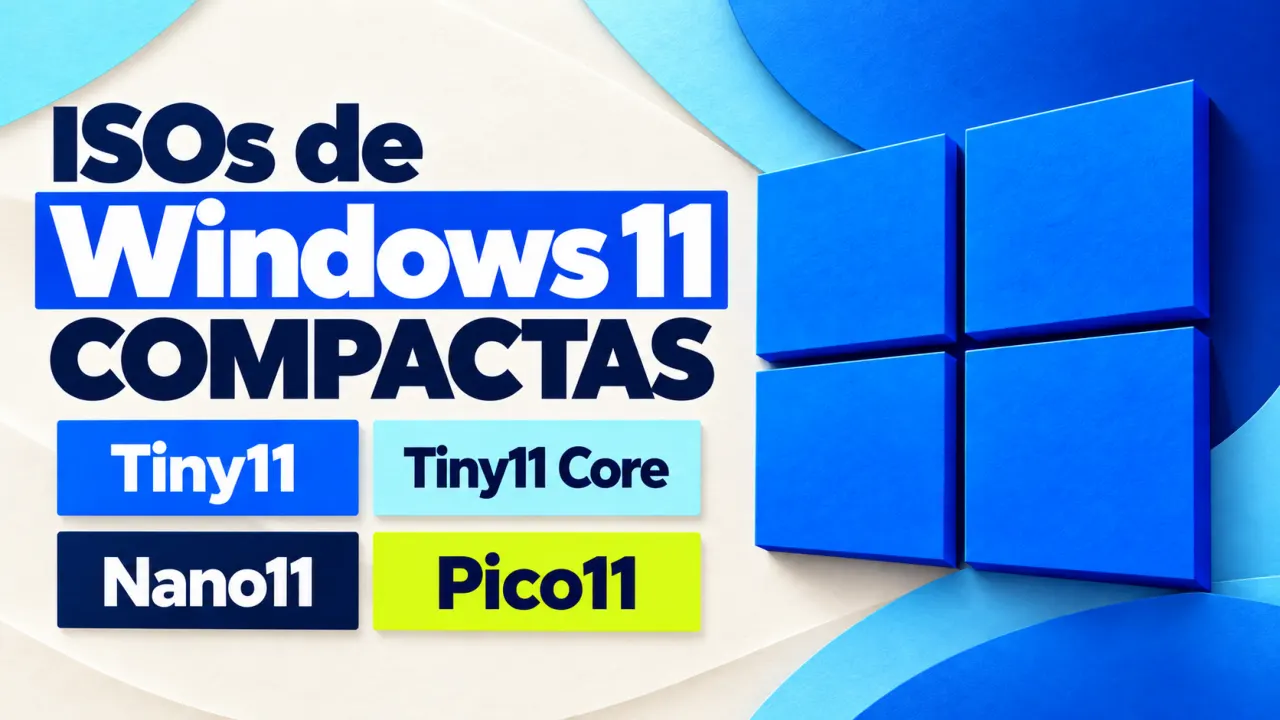
¿Te gustaría instalar Windows 11 en un ordenador antiguo pero te preocupan sus requisitos de sistema? No te preocupes, hay soluciones. Las versiones ligeras de Windows 11 son ideales para equipos con recursos limitados, eliminando aplicaciones preinstaladas y reduciendo la carga del sistema. Existen diversas opciones, como Tiny11, Tiny11 Core, Nano11 y Pico11, cada una diseñada para diferentes necesidades. Así que, si te preguntas qué versión es la más adecuada para ti o cómo crear una ISO reducida, ¡sigue leyendo!
Opciones ligeras de Windows 11 para equipos antiguos
Cuando se tiene un PC viejo con poca memoria RAM o espacio de almacenamiento, una versión ligera de Windows 11 puede ser la solución perfecta. Estas variantes eliminan software preinstalado como Clipchamp o Xbox, lo que significa que hay más espacio disponible y menos aplicaciones que consumen recursos en segundo plano. Por ejemplo, Tiny11 funciona con solo 2 GB de RAM y ocupa aproximadamente 8 GB tras la instalación, además, omite los requisitos de TPM 2.0 y arranque seguro.
Sin embargo, si utilizas tu computadora a diario, es crucial mantener funciones como actualizaciones y protección antivirus. Algunas versiones más extremas sacrifican estas características, lo que puede generar problemas con aplicaciones o dispositivos.
Tiny11: La opción menos restrictiva
Tiny11 es la variante más flexible de las cuatro. Funciona como una ISO desatendida, conservando funciones esenciales de Windows mientras elimina aplicaciones innecesarias. El instalador incluye Windows Update, Microsoft Defender y el entorno de recuperación WinRE, lo que la convierte en una opción más estable para usuarios que buscan un sistema reducido pero mantenible.
Además, puedes instalarla en equipos que normalmente no cumplirían con los requisitos de Windows 11, ya que elimina la necesidad de TPM 2.0.
Tiny11 Core: Ideal para pruebas
Tiny11 Core lleva las reducciones un paso más allá. Elimina tanto aplicaciones como componentes internos, lo que significa que pierde la capacidad de recibir actualizaciones y desactiva Defender. Esta variante está destinada principalmente a desarrolladores y usuarios que necesitan una máquina virtual para realizar pruebas específicas.
Aunque Core es menos restrictiva que Nano11, NTDEV recomienda su uso solo en entornos de prueba, no como sistema operativo diario.
Nano11: Recortes drásticos
Nano11 parte de Tiny11 Core, pero con recortes aún más severos. Se eliminan funciones como Windows Hello, servicios de audio y componentes de accesibilidad. Esto significa que, si necesitas un entorno de trabajo multimedia, esta no es la mejor opción.
Nano11 es para usuarios avanzados que buscan un entorno de pruebas mínimo y controlado, donde conozcan las limitaciones y dependencias de las aplicaciones que vayan a utilizar.
Pico11: Explorando los límites de reducción
Pico11 es una curiosidad en el ámbito de las ISOs ligeras. Con menos de 700 MB, busca demostrar cuánto se puede reducir una ISO de Windows 11 y aún así mantener un escritorio funcional. Sin embargo, elimina Windows Update y las herramientas de mantenimiento, lo que significa que no se puede considerar una opción estable para el uso diario.
Por ahora, este proyecto se presenta como un experimento sin una descarga pública confirmada, por lo que es más adecuado para quienes siguen de cerca las innovaciones en sistemas operativos.
Comparativa de las variantes ligeras de Windows 11
A continuación, te presento una tabla que resume las diferencias entre las ISOs recortadas por NTDEV:
- Aspecto
- Tiny11
- Tiny11 Core
- Nano11
- Pico11
- Enfoque: Reducir aplicaciones y funciones preinstaladas.
- Windows Update: Conservado.
- Microsoft Defender: Conservado.
- Recuperación WinRE: Conservada.
- Para quién: Quien necesita un sistema reducido y mantenible.
Aquí puedes ver cómo cada variante tiene un enfoque distinto y se ajusta a diferentes necesidades.
Cómo crear una ISO ligera con Tiny11 Builder
La herramienta Tiny11 Builder permite crear versiones de Tiny11 o Tiny11 Core de manera sencilla. Primero, asegúrate de tener una ISO de Windows 11 de Microsoft y suficiente espacio para los archivos temporales. A continuación, sigue estos pasos:
- Descargar y descomprimir Tiny11 Builder.
- Ejecutar Tiny11Builder.exe como administrador.
- Seleccionar entre Tiny11 o Tiny11 Core.
- Cargar tu ISO o usar la descarga oficial.
- Elegir la edición y revisar las opciones antes de generar la imagen.
- Probar el resultado en una máquina virtual.
Recuerda que el modo Custom te permite seleccionar componentes, pero no es necesario para obtener una versión estándar.
Cómo crear una imagen ligera con Nano11 Builder
Nano11 Builder utiliza PowerShell. Para crear tu ISO, sigue estos pasos:
- Descargar el repositorio completo.
- Montar la ISO de Windows 11 y anotar su letra de unidad.
- Abrir PowerShell como administrador y navegar a la carpeta extraída.
- Permitir la ejecución de scripts.
- Ejecutar el script y proporcionar la letra de unidad de la ISO.
- Esperar a que termine y encontrar la nueva ISO en la carpeta del script.
Es fundamental probar la imagen en una máquina virtual antes de utilizarla en un equipo real.
¿Cuál versión de Windows 11 ligera elegir?
Si tu intención es utilizar tu PC antiguo de forma cotidiana, Tiny11 es la opción más recomendable. Mantiene actualizaciones y herramientas de recuperación. Si buscas una máquina virtual para pruebas, Tiny11 Core es más adecuada, aunque sacrifica algunas funciones esenciales.
Por último, si solo necesitas un entorno mínimo para experimentar, Nano11 es tu opción, pero ten en cuenta sus limitaciones. Y, aunque Pico11 es interesante, no deberías considerarlo para uso diario.
¿Qué versión de estas ISOs ligeras probarías tú?