¿Te has preguntado alguna vez cómo Windows maneja las extensiones de archivo? Este aspecto puede parecer trivial, pero es fundamental para la organización y funcionamiento de tu computadora. En este artículo, vamos a explorar a fondo qué son las extensiones de archivo, cómo funcionan, sus diferentes tipos y por qué deberías prestarles atención. Además, aprenderás a ver y cambiar estas extensiones, así como el cuidado que debes tener al modificar o eliminar alguna. Te sorprenderá lo sencillo que es y cómo puede mejorar tu experiencia al usar el sistema operativo de Microsoft.
¿Qué son las extensiones de archivo y cómo funcionan?
Las extensiones de archivo son esenciales en Windows y consisten en dos partes separadas por un punto: el nombre del archivo y su extensión. Este último es un sufijo que generalmente tiene entre dos y cuatro caracteres. Cuando haces doble clic en un archivo, el sistema operativo busca la aplicación asociada a esa extensión para abrirlo. Por ejemplo, si haces clic en un documento con la extensión .txt, se abrirá en el Bloc de notas, siempre y cuando esté asociado correctamente.
Pero, ¿sabías que otros sistemas operativos, como macOS, no utilizan extensiones de la misma manera? En Windows, estas extensiones son vitales para que el sistema funcione correctamente, mientras que en macOS se basa en otros métodos para identificar tipos de archivo.
Tipos de extensiones de archivo en Windows
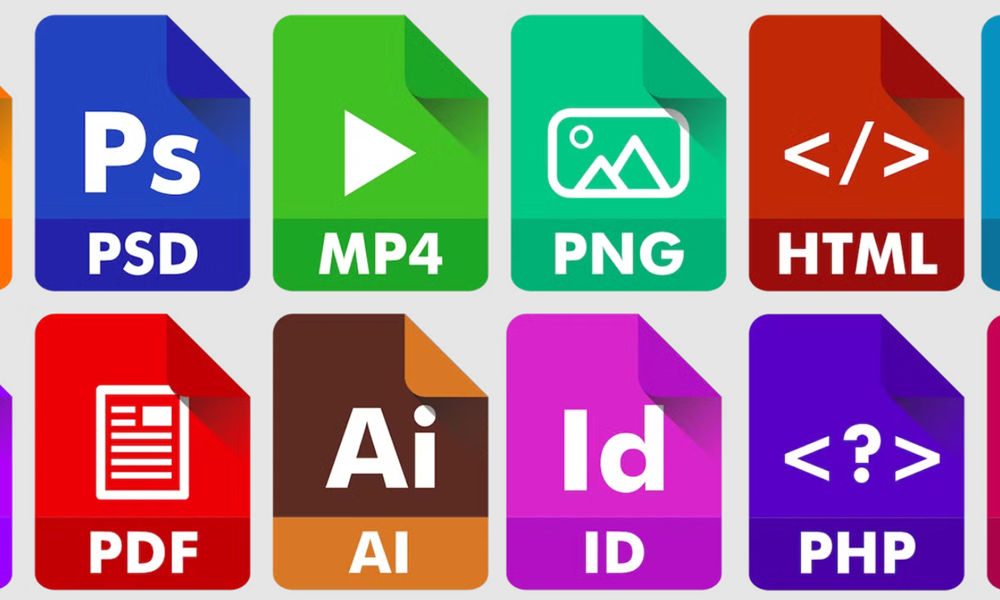
La variedad de extensiones en Windows es vasta. Algunas son internas del sistema, mientras que otras corresponden a diferentes formatos que puedes abrir. Aquí te dejamos una lista con algunas de las más comunes:
Ten cuidado, ya que abrir archivos de fuentes no confiables, especialmente los ejecutables, puede ser arriesgado. Siempre verifica de dónde proviene el archivo.
Activando la visualización de extensiones de archivo
A lo largo de los años, Microsoft ha cambiado cómo se muestran las extensiones en Windows. Sin embargo, creemos que deberían ser visibles en todo momento. Saber qué tipo de archivo estás manejando puede ser crucial para evitar abrir algo potencialmente dañino.
Si no puedes ver las extensiones, activarlas es muy sencillo. Solo sigue estos pasos:
1. Abre el Explorador de archivos.
2. Ve a la pestaña «Vista».
3. Haz clic en «Opciones».
4. Selecciona «Opciones de carpeta».
5. En la pestaña «Ver», desmarca la opción «Ocultar las extensiones de archivo de tipos conocidos».
Recuerda también hacer clic en «Aplicar a las carpetas» para que el cambio se aplique en todo el sistema.
Cambiando la aplicación predeterminada para abrir archivos
Windows permite asociar diferentes aplicaciones a las extensiones de archivo. Esto significa que puedes tener varias aplicaciones que puedan abrir un mismo tipo de archivo. Por ejemplo, si tienes varias aplicaciones de edición de imágenes, puedes elegir cuál usar para abrir archivos .jpg.
Si deseas cambiar la aplicación predeterminada, haz clic derecho en el archivo y selecciona «Elegir otra aplicación». Aparecerá una lista de programas instalados en tu computadora. Elige el que prefieras y asegúrate de marcar la opción «Usar siempre esta aplicación para abrir los archivos .jpg».
En Windows 10 y 11, también puedes gestionar esto desde la Configuración del sistema, en «Aplicaciones» y luego «Aplicaciones predeterminadas».
Precaución al modificar o eliminar extensiones de archivo
Modificar o borrar extensiones de archivo puede llevar a problemas serios en Windows. Si, por ejemplo, eliminas la extensión .jpg de una imagen, el archivo podría volverse inutilizable. Windows intentará abrirlo con una nueva aplicación que no existirá.
Si te encuentras en esta situación, la solución es simple: solo necesitas volver a escribir la extensión original. Sin embargo, ten en cuenta que Windows te advertirá antes de realizar cualquier cambio.
Extensiones de archivo en otros sistemas operativos
Aunque Windows depende de las extensiones de archivo para identificar tipos, otros sistemas como Linux y macOS no lo hacen de la misma forma. Utilizan un protocolo llamado MIME, donde la información sobre el tipo de archivo se almacena en el encabezado del mismo. Esto les permite abrir archivos sin necesidad de extensiones visibles.
En macOS, puedes optar por mostrar las extensiones si lo prefieres. Para hacerlo, ve al Finder, selecciona «Preferencias», y en la pestaña «Avanzado», activa la opción «Mostrar todas las extensiones de nombre de archivo». Aunque no es obligatorio, tenerlas a la vista puede aportar una capa adicional de seguridad.
Así que, la próxima vez que trabajes con archivos en Windows, recuerda la importancia de las extensiones. Mantenerte informado te ayudará a tener una experiencia más segura y eficiente.