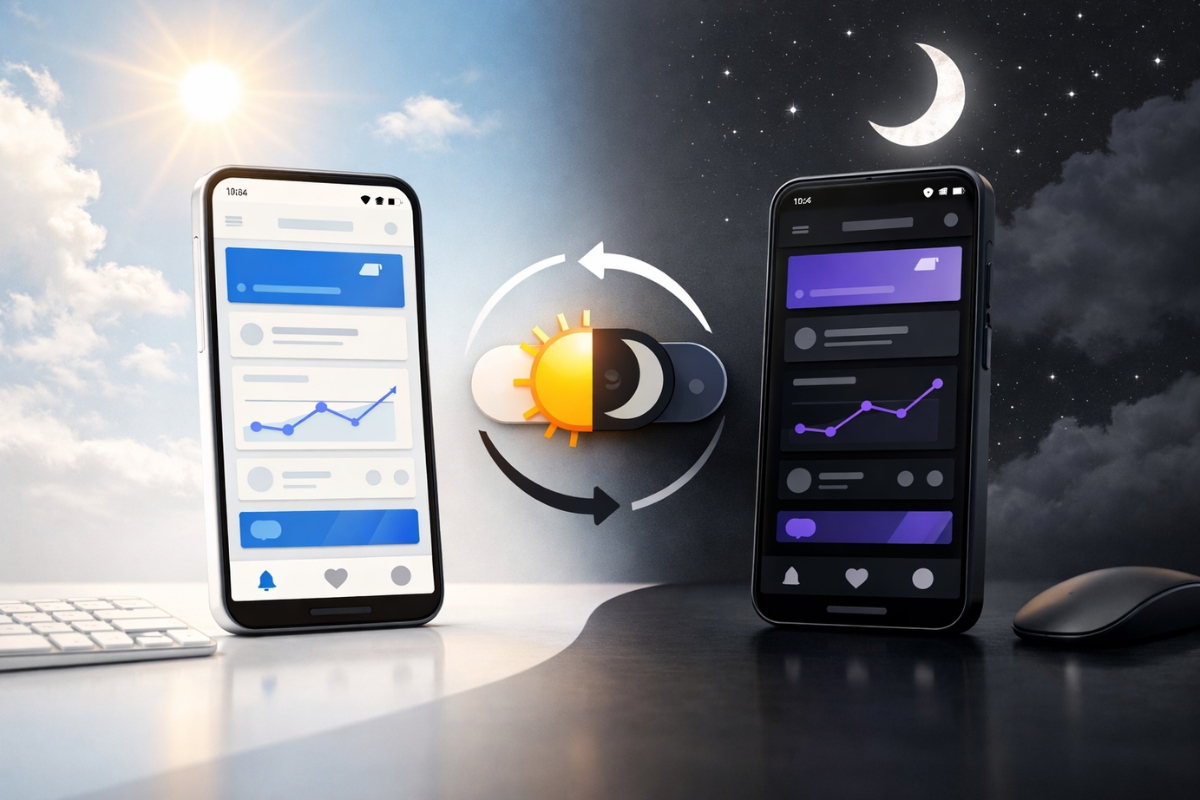
¿Te has preguntado cómo mejorar la experiencia de usuario en tus aplicaciones Android? Si te adentras en el desarrollo de aplicaciones, seguramente ya te has enfrentado al desafío de gestionar la apariencia de una app. Afortunadamente, Jetpack Compose ha revolucionado este ámbito, ofreciendo un enfoque más intuitivo y eficiente al diseño. Aprender a alternar entre el modo claro y el modo oscuro no solo es una cuestión de estilo, sino que es esencial para la accesibilidad y el bienestar del usuario. En este artículo, exploraremos cómo implementar estos modos de manera efectiva, asegurando que tu aplicación no solo se vea bien, sino que también funcione de forma óptima.
Entendiendo el Modo Oscuro en Android
Desde la llegada de Android 10, el sistema ha incorporado un soporte nativo para el tema oscuro, lo que trae consigo múltiples ventajas. De hecho, reduce el consumo de energía en pantallas OLED y es particularmente beneficioso para quienes son sensibles a las luces brillantes. Puedes activar esta opción desde los ajustes de pantalla o utilizando tarjetas de configuración rápida. Además, en ciertos dispositivos Pixel, es posible vincularlo al modo de ahorro de energía.
Para que tu aplicación sea compatible con esta función, es recomendable que utilice temas DayNight de AppCompat o Material Components. Esto asegura que la interfaz se adapte automáticamente a los cambios del sistema. Un error común es utilizar colores fijos; lo mejor es apoyarse en atributos de tema como textColorPrimary, que se ajustan según el modo activo, garantizando siempre una buena legibilidad.
Diseño con Material Design 3 en Compose
Al iniciar un nuevo proyecto en Compose, te encontrarás con una estructura de carpeta de UI que se divide en tres elementos clave: colores, tipografía y formas. Aquí, el MaterialTheme actúa como el núcleo que organiza y distribuye estas configuraciones a todos los componentes de la aplicación.
Colores y Roles en el Sistema de Material 3
Material 3 no se limita a un par de paletas de colores, sino que opera con un sistema de roles. El color Primary es el que destaca para las acciones principales, mientras que el Secondary se utiliza para elementos que necesitan ser menos prominentes. El color Tertiary puede ser utilizado para contrastes específicos.
Para evitar problemas de legibilidad, se implementan colores «On» como onPrimary o onSurface. Estos se diseñan para combinarse con sus respectivos fondos, asegurando que todos los usuarios, sin importar sus capacidades visuales, puedan interactuar sin dificultad. Además, herramientas como el Material Theme Builder permiten exportar el código de Kotlin directamente, facilitando la creación de esquemas coherentes tanto para modos claros como oscuros.
Tipografía y Formas: Más que Solo Colores
La tipografía en M3 se organiza en categorías como Headings, Subtitles, Body, Button, Caption y Overline. Si personalizas la clase Typography en Compose, puedes establecer pesos y tamaños de fuente específicos para cada categoría, ayudando a que la jerarquía visual sea clara. Por ejemplo, aplicar un estilo SemiBold a los títulos facilitará la lectura rápida.
Respecto a las formas, el sistema tiene escalas desde muy pequeñas hasta grandes. Puedes optar por RoundedCornerShape para bordes suaves o CutCornerShape para un look más angular. Al aplicar estas configuraciones a través de MaterialTheme.shapes, asegurarás que todos los botones y tarjetas mantengan una identidad visual coherente.
Arquitectura Avanzada para la Gestión de Temas
Implementar un sistema de temas efectivo va más allá de un simple booleano. Lo ideal es utilizar una arquitectura de estado de IU compartida junto con Kotlin Flows. Al emplear un enum como ThemeMode (System, Light, Dark), puedes gestionar las preferencias del usuario de manera segura.
La persistencia de estos ajustes se logra mediante Jetpack DataStore Preferences, que es una opción más moderna en comparación con SharedPreferences, permitiendo un manejo asíncrono y reactivo. El repositorio expone un flujo de datos que el ViewModel puede transformar en un StateFlow mediante stateIn, lo cual permite que la interfaz se actualice en tiempo real cuando el usuario modifica el tema sin necesidad de reiniciar la actividad.
Colores Dinámicos y Material You
Con la llegada de Android 12, ahora puedes implementar colores dinámicos. Esta función analiza el fondo de pantalla del usuario y genera una paleta de colores que se aplica a toda la aplicación. En Compose, esto se gestiona detectando la versión del SDK y utilizando los proveedores de color dinámico, lo que hace que tu app se sienta natural y alineada con el sistema operativo.
Consideraciones Técnicas y Optimización
Un aspecto clave es cómo manejar los cambios de configuración. Cuando el usuario cambia el tema, Android vuelve a crear la actividad. Para evitar parpadeos o interrupciones, es posible declarar en el manifiesto que la actividad controlará el cambio de uiMode, gestionando la transición mediante el método onConfigurationChanged().
En términos de rendimiento, es crucial utilizar distinctUntilChanged en los flujos de datos. Esto previene que la aplicación realice recomposiciones innecesarias. Al mismo tiempo, el uso de collectAsStateWithLifecycle vincula la recolección del estado del tema al ciclo de vida de la pantalla, evitando fugas de memoria y un consumo excesivo de recursos.
También hay soluciones más avanzadas, como aplicaciones que utilizan el sensor de luz ambiental para cambiar el tema en tiempo real, aunque esto requiere permisos especiales. Sin embargo, en la mayoría de los casos, una implementación sólida de Material 3 junto con una persistencia reactiva es más que suficiente para proporcionar a los usuarios una experiencia premium.