¿Te imaginas perder toda la información de tu smartphone de un día para otro? Esa sensación de terror se puede evitar con una buena estrategia de copias de seguridad. En este artículo, te guiaré a través de los diferentes métodos para proteger tus datos, tanto en dispositivos Android como en iOS, explicando de manera sencilla cómo hacer copias locales y remotas. Además, te mostraré qué información puedes respaldar, los pros y contras de cada opción y cómo asegurarte de que tu valiosa información esté siempre a salvo. ¿Listo para evitar que tu casa digital se queme?
¿Qué es una copia de seguridad y por qué es esencial?
Una copia de seguridad es, en términos simples, una duplicación de los datos de tu smartphone que se almacena en un lugar seguro, ya sea un disco duro, una tarjeta SD o en la nube. Esto es crucial porque, si tu dispositivo se rompe, se pierde o se ve afectado por un error, puedes recuperar tu información sin problemas. En una copia de seguridad, puedes incluir fotos, vídeos, contactos, mensajes, aplicaciones y configuraciones del sistema. La idea es que, en caso de cualquier contratiempo, puedas volver a la normalidad rápidamente.
Antes de lanzarte a hacer copias de seguridad, es fundamental que verifiques dos aspectos: la disponibilidad de espacio y la batería de tu dispositivo. Asegúrate de que el destino de almacenamiento tenga suficiente espacio y que tu móvil esté cargado o conectado a la corriente. Si optas por la nube, asegúrate de tener una conexión a Internet estable, así evitarás problemas durante el proceso.
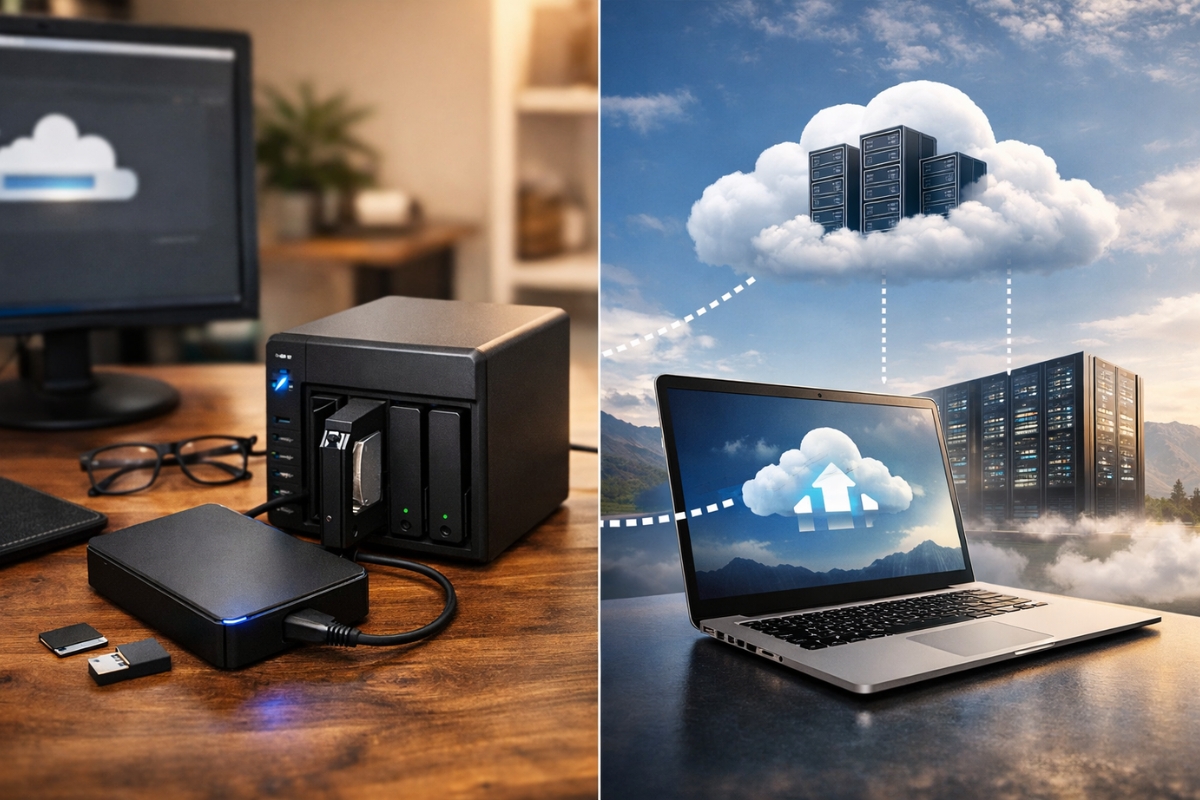
Tipos de copias de seguridad: locales y remotas
Cuando hablamos de copias de seguridad, hay dos enfoques principales: locales y remotas. Cada uno tiene sus ventajas y desventajas.
Copias de seguridad locales
Las copias locales son aquellas que se almacenan en un dispositivo físico que controlas, como un ordenador, una tarjeta SD o un disco duro externo. No necesitas Internet para acceder a ellas, lo que es una gran ventaja. Tú tienes el control total de tus datos, y puedes hacer múltiples copias si así lo deseas.
Sin embargo, hay que tener en cuenta que las copias locales también están en riesgo. Por ejemplo, un robo o un desastre natural podría arruinar tanto tu smartphone como tu respaldo. Por eso, es recomendable tener un plan de respaldo que incluya también opciones en la nube.
Copias de seguridad remotas
Las copias remotas se almacenan en servidores de terceros, como Google Drive o iCloud. Esto significa que puedes acceder a tus datos desde cualquier lugar con conexión a Internet. La comodidad es su mayor ventaja: si pierdes tu smartphone, solo necesitas configurar otro y restaurar tu información.
Sin embargo, el espacio de almacenamiento gratuito es limitado, y debes confiar en la seguridad de esos servidores. Aunque muchos proveedores utilizan cifrado para proteger tus datos, siempre existe cierta preocupación sobre la privacidad.
Copias de seguridad de Android: qué debes saber
En Android, la copia de seguridad se puede realizar a través de tu cuenta de Google. Los datos se almacenan en los servidores de Google y se asocian a tu cuenta. Esto incluye información como historial de llamadas, contactos, mensajes y configuraciones del dispositivo.
La seguridad es un aspecto importante en este proceso. Los datos se cifran durante su transmisión y algunos incluso se cifran de nuevo utilizando tu método de desbloqueo. Sin embargo, hay que tener en cuenta que no todas las fotos y vídeos están cifrados de la misma manera.
Configurando copias de seguridad automáticas en Android
Si buscas una solución sencilla, puedes activar la copia de seguridad automática de Google. Esto es lo que debes hacer:
- Abre Ajustes en tu dispositivo Android.
- Dirígete a Google y luego a “Copia de seguridad”.
- Activa la opción de copia de seguridad.
Ten en cuenta que la primera copia puede tardar hasta 24 horas, dependiendo de tu conexión y la cantidad de datos.
Transferir y restaurar datos en Android
Cuando adquieres un nuevo dispositivo, Android te permite recuperar la copia de seguridad durante la configuración inicial. Simplemente inicia sesión con la misma cuenta de Google que usaste para hacer la copia. Es importante que el nuevo dispositivo tenga la misma versión de Android o una superior para evitar problemas.
Copias de seguridad locales en Android
Si prefieres no usar la nube, puedes hacer copias de seguridad locales. Conectar tu smartphone a un ordenador mediante USB te permitirá transferir fotos, vídeos y documentos fácilmente. Solo debes:
- Conectar el dispositivo al PC.
- Seleccionar “Transferir archivos” en el móvil.
- Copiar las carpetas importantes a tu disco duro.
Esta opción te da un control total sobre tu información, y puedes mantener varias copias en diferentes dispositivos.
Copias de seguridad en iPhone: iCloud y iTunes
Para los usuarios de iPhone, hay dos métodos principales: iCloud y iTunes/Finder. iCloud permite realizar copias automáticas en la nube, mientras que iTunes/Finder permite hacer copias locales en tu ordenador.
Activar iCloud es fácil:
- Dirígete a Ajustes y toca tu nombre.
- Selecciona iCloud y luego “Copia de seguridad”.
- Activa la opción y realiza una copia de seguridad manual si lo deseas.
Si prefieres usar iTunes o Finder, conecta tu iPhone al ordenador y sigue las instrucciones para realizar una copia.
Copias específicas: fotos, contactos y documentos
Además de las copias de seguridad generales, es útil tener copias específicas de fotos y documentos importantes. Puedes optar por subir tus fotos a un servicio en la nube o transferirlas a un ordenador. La misma regla se aplica a los contactos: asegúrate de que estén sincronizados con tu cuenta de Google o Apple para facilitar su recuperación.
Dudas comunes sobre copias de seguridad
Algunas preguntas son recurrentes cuando se habla de copias de seguridad. Aquí te dejo las más frecuentes:
¿Con qué frecuencia debo hacer copias de seguridad?
La frecuencia depende de la cantidad de datos que cambias. Como regla general, una copia semanal o mensual es suficiente para la mayoría de los usuarios.
¿Cómo sé si mi copia se realizó correctamente?
Revisa el contenido en el destino de almacenamiento. Si es posible, realiza una prueba restaurando un par de archivos para asegurarte de que todo esté en orden.
¿Puedo tener copias locales y en la nube al mismo tiempo?
¡Claro que sí! Es una buena práctica combinar ambos métodos para tener una mayor seguridad.
¿Vale la pena hacer todo esto?
Definitivamente. En pocos minutos puedes proteger datos que podrían costarte horas de trabajo recuperar. ¿Te imaginas perder todo eso por no dedicar un poco de tiempo a configurar tus copias de seguridad?