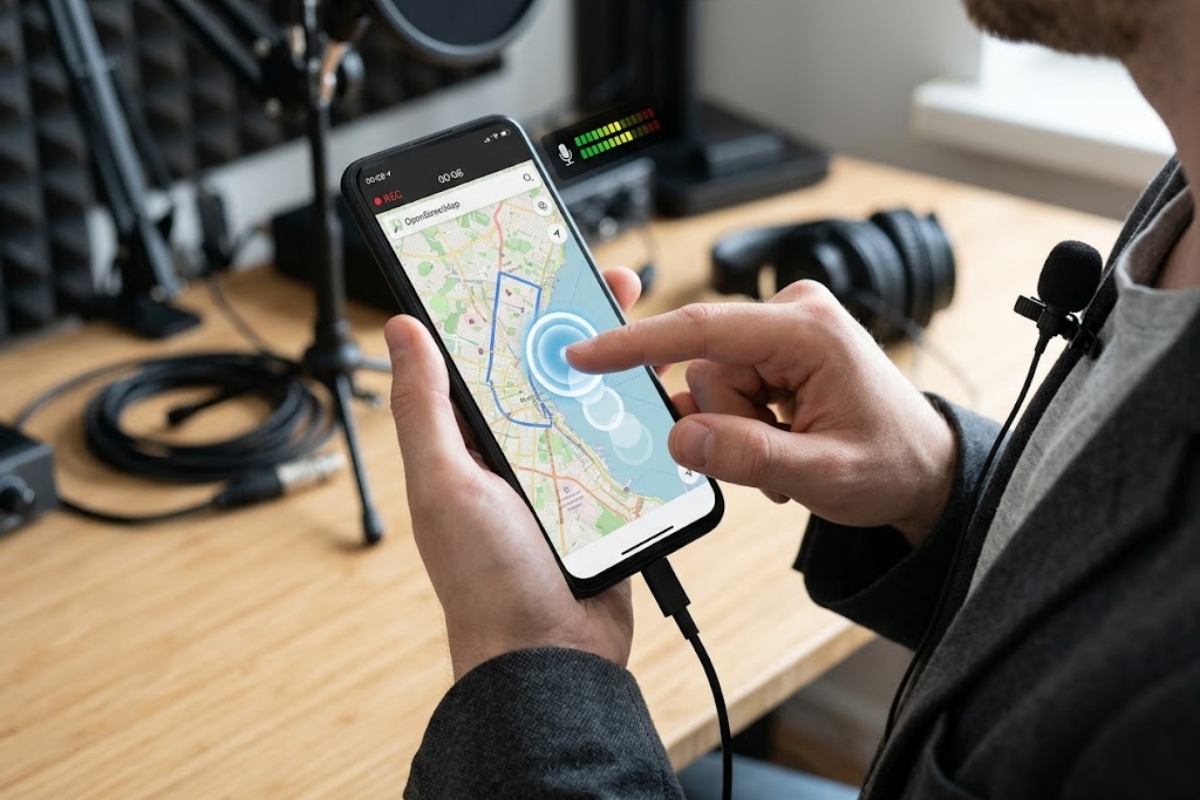
¿Te has preguntado alguna vez cómo grabar la pantalla de tu móvil o computadora, mostrando los toques y capturando audio externo al mismo tiempo? Esta actividad se ha vuelto bastante común en diversas áreas, desde tutoriales y gameplays hasta clases virtuales y reclamaciones de ruidos. Sin embargo, cada sistema operativo tiene su propia forma de manejar la grabación de audio, lo que puede generar confusión. Por eso, en este artículo te guiaré a través de un proceso detallado sobre cómo realizar grabaciones en Android, iPhone, iPad, Windows y Mac, incluyendo las combinaciones de audio que puedes utilizar y las herramientas más útiles.
¿Cómo se graba el sonido al grabar la pantalla en dispositivos móviles?
Para grabar la pantalla con audio, es crucial entender el origen del sonido: puede ser del propio dispositivo (audio interno), del micrófono (audio externo) o una mezcla de ambos. Los smartphones modernos permiten capturar el sonido del sistema sin necesidad de subir el volumen al máximo, gracias a APIs específicas. Sin embargo, las restricciones pueden variar según la versión de Android o iOS, además de lo que permitan las aplicaciones.
Al iniciar la grabación de pantalla, encontrarás opciones para seleccionar la fuente de audio: solo micrófono, solo sonido del dispositivo o ambas. Elegir solo micrófono significa que solo se grabará lo que capte el micrófono, mientras que seleccionar solo el dispositivo capturará el sonido que reproduce el sistema. Si optas por la mezcla de ambos, obtendrás un vídeo donde se escucha la app o juego junto a tus comentarios o sonidos ambientales.
Además, muchos dispositivos Android permiten mostrar los toques en pantalla, lo que resulta muy útil para tutoriales. En iOS y iPadOS, deberás habilitar la opción correspondiente en los ajustes de desarrollador o desde la aplicación misma.
Grabación de pantalla en iPhone: ¿se registra audio?
El iPhone cuenta con una función de grabación de pantalla integrada, que permite capturar tanto el audio interno como el sonido del micrófono, aunque no lo hace automáticamente. Para asegurarte de que puedes grabar el audio, primero debes agregar el botón de grabación al Centro de control.
Para comprobar si tu iPhone graba sonido:
Paso 1: Desliza hacia abajo para abrir el Centro de control y toca el icono de «Grabación de pantalla».
Paso 2: Mantén presionado el icono para acceder a las opciones y activa el micrófono.
Paso 3: Presiona «Iniciar grabación» para comenzar. Verás una cuenta atrás.
Paso 4: Cuando termines, detén la grabación desde la barra roja o el Centro de control; el vídeo se guardará en Fotos.
Si apagas el micrófono, solo se registrará el audio interno de las aplicaciones, mientras que si lo activas, mezclarás el audio interno con tu voz y sonidos de fondo. Ten en cuenta que algunas aplicaciones pueden bloquear la captura de audio para cumplir con restricciones de derechos.
Grabación de pantalla en Android: ¿cómo funciona?
Desde Android 11, la grabación de pantalla está integrada en la mayoría de los dispositivos, lo que facilita la elección entre audio interno, del micrófono o una combinación de ambos. Esto significa que puedes grabar un gameplay mientras comentas la partida o hacer un tutorial donde se escuchen tanto tus explicaciones como el sonido de la app.
Los pasos para verificar si puedes grabar audio en Android son sencillos:
Paso 1: Abre los Ajustes rápidos deslizando desde la parte superior y busca «Grabar pantalla».
Paso 2: Mantén presionado el icono para ver las opciones de sonido: sin audio, solo micrófono, solo sonido del dispositivo, o ambos.
Paso 3: Selecciona la fuente de audio y pulsa «Iniciar». Aparecerá una cuenta atrás.
Paso 4: Al concluir, detén la grabación desde la notificación y el vídeo se guardará en la galería.
Si no encuentras el botón de grabación, es posible que debas añadirlo desde el menú de edición de los Ajustes rápidos.
Configuración de calidad de grabación en Android
Android también ofrece opciones para ajustar la calidad del vídeo y el audio en su grabador de pantalla. Dependiendo de la capa de personalización de tu dispositivo, puedes fijar la resolución y la tasa de fotogramas, lo que influirá en la calidad del archivo final.
Por ejemplo, en dispositivos Samsung: Al mantener pulsado el icono de grabación, puedes elegir la resolución (480p, 720p, 1080p) y la tasa de fotogramas (hasta 60 fps). Además, puedes añadir tu cámara frontal para aparecer en la grabación.
Si el grabador de pantalla no está disponible en tu dispositivo, considera usar aplicaciones de terceros que permiten grabar sin necesidad de root y ofrecen opciones avanzadas como mezcla de audio.
Aplicaciones útiles para grabar pantalla con audio en Android
Cuando el grabador nativo no es suficiente, algunas aplicaciones como AZ Screen Recorder y XRecorder ofrecen funciones avanzadas. Estas aplicaciones permiten grabar sin límites de tiempo y sin marcas de agua en sus versiones gratuitas.
Aquí algunas opciones destacadas:
Estas aplicaciones también permiten configurar cuenta atrás, orientación y temas, además de incluir un reproductor integrado para revisar y recortar grabaciones.
Grabación de pantalla y audio en Windows
En Windows, la Barra de Juegos de Xbox es la herramienta más accesible para grabar pantalla con audio. Aunque se diseñó principalmente para capturar partidas, funciona con casi cualquier aplicación.
Para usar Game Bar:
Paso 1: Presiona Windows + G para abrir la Barra de Juegos.
Paso 2: Haz clic en el botón de grabación en el panel de captura.
Paso 3: Activa el micrófono si deseas añadir audio externo.
Paso 4: Detén la grabación y el clip se guardará en la carpeta de Vídeos > Capturas.
Ten en cuenta que Game Bar tiene limitaciones en comparación con programas más avanzados.
Grabación de pantalla en Mac con QuickTime Player
Para los usuarios de Mac, QuickTime Player es la herramienta estándar para grabar la pantalla. Este software permite capturar el escritorio y añadir audio desde un micrófono.
Los pasos son los siguientes:
Paso 1: Abre QuickTime Player y selecciona «Nueva grabación de pantalla».
Paso 2: Elige el micrófono que deseas usar.
Paso 3: Decide si grabarás toda la pantalla o solo una parte.
Paso 4: Comienza la grabación y, al finalizar, guarda el archivo.
Si necesitas mezclar audio interno, deberás utilizar herramientas externas, ya que macOS no permite capturarlo directamente sin ayuda.
Mejoras en la grabación de pantalla: toques visibles y ajustes de calidad
Para que tus grabaciones sean más efectivas, activa la opción de «Mostrar toques» en Android o ajusta el diseño en apps como Clipchamp. También es importante elegir la resolución y la tasa de fotogramas adecuadas. Para compartir en redes sociales, 720p y 30 fps suelen ser suficientes, mientras que para plataformas más profesionales como YouTube, 1080p y 60 fps son recomendados.
Además, utilizar un micrófono de calidad puede hacer una gran diferencia en la claridad del audio. Si grabas en entornos ruidosos, un micrófono lavalier o unos auriculares con micrófono pueden ser de gran ayuda.
En resumen, si sigues estas pautas y eliges la herramienta adecuada, podrás grabar la pantalla de cualquier dispositivo de manera eficiente, con audio claro y toques visibles.