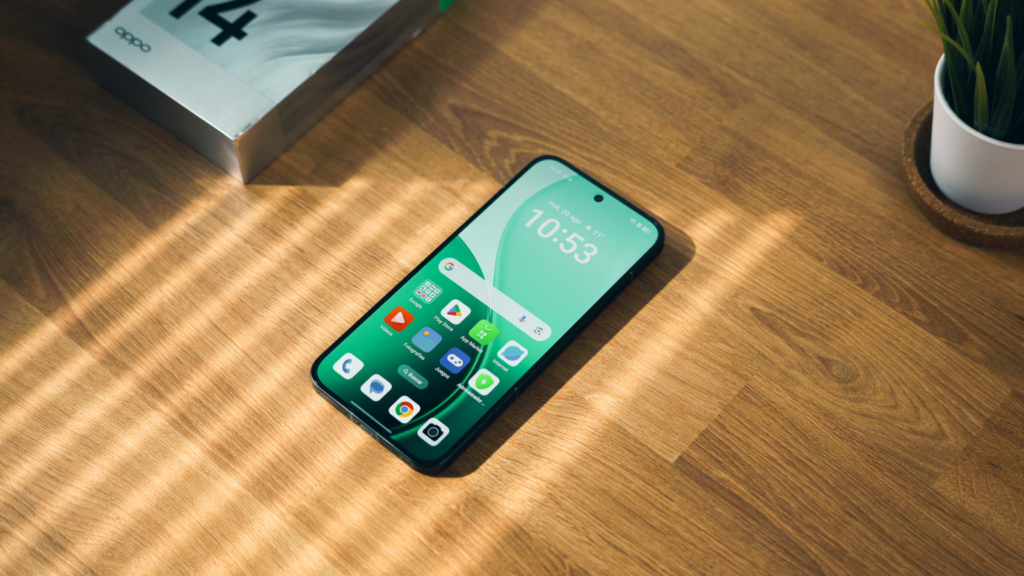
¡Grabar la pantalla de tu móvil se ha vuelto más sencillo que nunca! Esta función te permite capturar tutoriales, gameplay o cualquier cosa que desees mostrar a otros. En esta guía, descubrirás cómo activar la grabación de pantalla nativa en dispositivos Android e iOS, además de qué hacer si tu teléfono no cuenta con esta opción integrada. Así que, si te has preguntado cómo realizar grabaciones rápidas y efectivas, ¡sigue leyendo!
¿Qué es la grabación de pantalla nativa y en qué dispositivos está disponible?
La grabación de pantalla nativa se refiere a la capacidad de tu dispositivo para capturar lo que aparece en su pantalla sin necesidad de descargar aplicaciones adicionales. Esto ofrece varias ventajas, como mayor seguridad y un funcionamiento más fluido.
Históricamente, Android no tenía un grabador de pantalla incorporado; sin embargo, a partir de Android 10, Google empezó a implementar esta funcionalidad. Con Android 11, ya está ampliamente disponible en el menú de ajustes rápidos. Por otro lado, varios fabricantes, como Samsung, Xiaomi y Huawei, han añadido su propia versión de grabación de pantalla, incluso antes de que se incorporara en el sistema operativo estándar.
En el mundo de iOS, la grabación de pantalla es bastante directa. Desde hace varias versiones, los iPhones tienen esta función en el Centro de Control, lo que la hace accesible con solo un par de toques.
Cómo activar la grabación de pantalla nativa en Android 11 y versiones más recientes
Si tienes un dispositivo con Android 11 o superior, activar el grabador de pantalla es muy sencillo. Lo primero que debes hacer es acceder a los ajustes rápidos deslizando dos veces desde la parte superior de la pantalla. Busca el icono que dice “Grabar pantalla”.
Una vez lo encuentres, al pulsarlo se abrirá un panel donde podrás configurar aspectos como el tipo de audio a grabar y si deseas mostrar los toques en pantalla. Después de hacer tus elecciones, toca “Empezar”, y verás una cuenta atrás antes de que comience la grabación.
Durante la grabación, un pequeño ícono rojo aparecerá en la parte superior para indicarte que todo se está capturando. Además, podrás detener la grabación desde la barra de notificaciones.
¿Qué hacer si no encuentras el botón de grabar en Android 11?
Si no ves el botón para grabar, no te preocupes. Es posible que esté oculto y necesites mostrarlo manualmente. Para ello, despliega los ajustes rápidos y busca el icono de edición, que generalmente se representa con un lápiz.
Una vez dentro, ubica el acceso a “Grabar pantalla” en la lista de funciones ocultas. Arrástralo hacia la parte superior para hacerlo visible en el menú de ajustes rápidos. Si aún no lo encuentras, puede que tu dispositivo tenga restricciones específicas o que la función no esté disponible en tu modelo.
Activar grabación de pantalla en Android 10: un método alternativo
Si tu dispositivo tiene Android 10, puedes acceder a un grabador de pantalla oculto en las opciones de desarrollador. Primero, activa estas opciones yendo a Ajustes, luego a “Información del teléfono” y tocando varias veces “Número de compilación”.
Luego, ve a “Opciones de desarrollador” y busca la función _settings_screenrecord_long_press. Actívala y, para grabar, haz una pulsación larga sobre el botón de encendido. En el menú que aparece, selecciona “Captura de pantalla” y encontrarás la opción para iniciar una grabación.
Recuerda que este grabador es un poco más básico y puede no ofrecer todas las opciones avanzadas que podrías esperar.
Grabación de pantalla según el fabricante en Android
Aunque Android 11 ofrece un grabador nativo, varios fabricantes han implementado sus propias soluciones mucho antes. Por ejemplo, en dispositivos de Samsung, Xiaomi, Huawei, y Motorola, generalmente puedes encontrar la opción en los ajustes rápidos.
Por ejemplo, en los móviles de Samsung, simplemente desliza hacia abajo desde la parte superior, toca el icono de grabación y elige las preferencias de audio antes de iniciar. En Xiaomi, puedes encontrar una app específica llamada “Grabadora de pantalla” que ofrece más opciones de configuración.
Grabar la pantalla en iPhone con iOS
En iOS, la grabación de pantalla es bastante intuitiva. Solo necesitas añadir el control correspondiente al Centro de Control. Ve a Ajustes, luego a “Centro de Control”, y selecciona “Personalizar controles”. Agrega “Grabación de pantalla”.
Para grabar, accede al Centro de Control y toca el icono de grabación. Se iniciará una cuenta atrás, y podrás grabar todo lo que suceda en tu pantalla. Para detener la grabación, simplemente toca la barra roja en la parte superior de la pantalla.
Usos comunes y consideraciones al grabar la pantalla
La grabación de pantalla tiene múltiples usos. Puedes usarla para crear tutoriales, grabar videojuegos, documentar problemas técnicos o incluso registrar videollamadas. Sin embargo, ten cuidado: al grabar, podrías capturar información sensible como contraseñas o notificaciones.
Además, asegúrate de saber dónde se almacenan tus grabaciones. Generalmente, se guardan en la galería del dispositivo, pero la ruta puede variar. Si necesitas grabar audio, verifica las configuraciones para asegurarte de capturar el sonido correcto.
Consideraciones finales
Si tu dispositivo no cuenta con una grabación nativa o esta es limitada, siempre puedes recurrir a aplicaciones de terceros. Estas pueden ofrecer funciones adicionales como anotaciones o transmisión en vivo, pero pueden requerir más recursos del sistema.
Con todo lo anterior, ahora tienes las herramientas y conocimientos necesarios para grabar la pantalla de tu móvil de manera efectiva. ¡Empieza a capturar esos momentos importantes y comparte tus creaciones!